 Moth

Bạn đã bao giờ thêm thẻ ngân hàng phát hành tại Hồng Kông vào App Store, rồi thấy phương thức thanh toán cứ bị từ chối mãi chưa?
Chuyện này có thể xảy ra khi bạn dùng Apple ID Mỹ nhưng lại thêm phương thức thanh toán phát hành ở vùng khác, chẳng hạn Hồng Kông. Phương thức thanh toán và yêu cầu về thông tin thanh toán của Apple khác nhau theo từng quốc gia hoặc vùng, nên một tấm thẻ dùng bình thường ở nơi khác vẫn có thể không được Apple ID Mỹ chấp nhận.
Nguyên nhân không nhất thiết chỉ nằm ở vùng phát hành thẻ. Hạn chế từ ngân hàng, thông tin thanh toán và yêu cầu thanh toán của Apple cũng có thể ảnh hưởng đến việc thẻ có thêm được hay không. Chúng tôi giải thích chi tiết các bước kiểm tra này trong bài vì sao thẻ Visa Singapore không dùng được với Apple ID Mỹ.
Một cách khắc phục là tạo một Apple ID riêng cho đúng vùng phát hành thẻ thanh toán của bạn. Ví dụ, nếu bạn có thẻ phát hành tại Hồng Kông, bạn có thể cân nhắc tạo Apple ID Hồng Kông. Bài viết này hướng dẫn cách tạo Apple ID ở quốc gia hoặc vùng khác và giải đáp các câu hỏi thường gặp về vùng của Apple ID và thanh toán trên App Store.
Apple ID giờ được Apple gọi là Tài khoản Apple, nên các nút trên thiết bị của bạn sẽ dùng tên mới này. Các bước thực hiện vẫn như cũ.
1. Cần chuẩn bị gì trước khi tạo Apple ID vùng khác
Trước khi bắt đầu, hãy chuẩn bị:
- Một địa chỉ email: Dùng địa chỉ email chưa gắn với Apple ID nào khác.
- Một số điện thoại: Dùng số điện thoại bạn nhận được mã xác minh. Có bắt buộc dùng số địa phương hay không còn tùy vào yêu cầu xác minh của Apple.
- Quốc gia hoặc vùng bạn muốn dùng: Chọn vùng phù hợp với tài khoản App Store bạn định dùng và cách bạn sẽ thanh toán.
- Thông tin cá nhân và thông tin thanh toán chính xác: Nhập thông tin đáp ứng yêu cầu của Apple cho vùng đã chọn.
2. Cách tạo Apple ID ở quốc gia hoặc vùng khác
Bạn có thể tạo Apple ID mới ngay trên iPhone hoặc iPad. Các màn hình cụ thể có thể khác nhau tùy thiết bị và phiên bản iOS. Hướng dẫn chính thức của Apple có trong bài Cách tạo Tài khoản Apple mới.
Bước 1: Mở App Store
Mở App Store trên iPhone hoặc iPad và chạm vào ảnh hồ sơ ở góc trên bên phải.
Nếu bạn đang đăng nhập bằng Apple ID Mỹ, có thể bạn cần đăng xuất khỏi tài khoản App Store trước.
Bước 2: Bắt đầu tạo Apple ID mới
Chạm vào Tạo Tài khoản Apple mới và làm theo hướng dẫn trên màn hình.
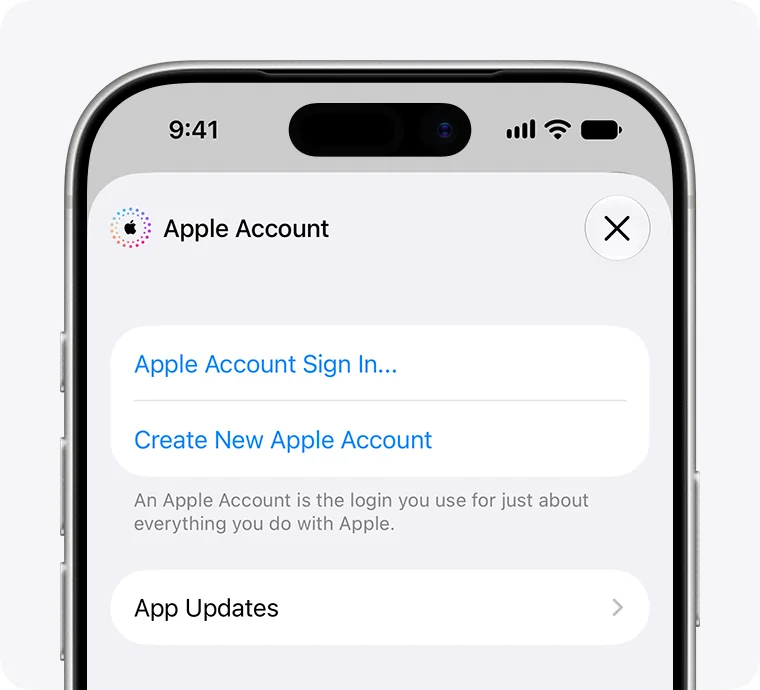
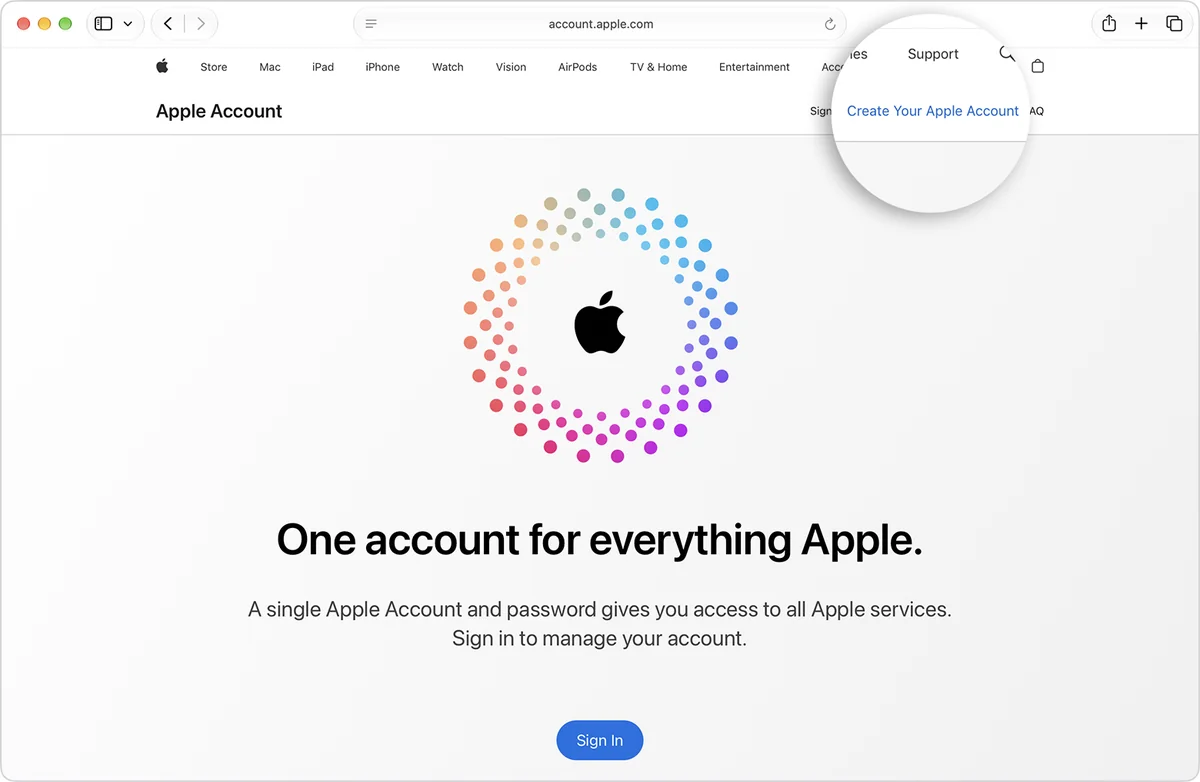
Nếu không thấy tùy chọn này, Apple khuyên bạn kiểm tra xem mình đã đăng xuất khỏi iCloud chưa. Bạn cũng có thể truy cập trang web tài khoản chính thức của Apple và bấm vào Tạo Tài khoản Apple để bắt đầu tạo tài khoản.
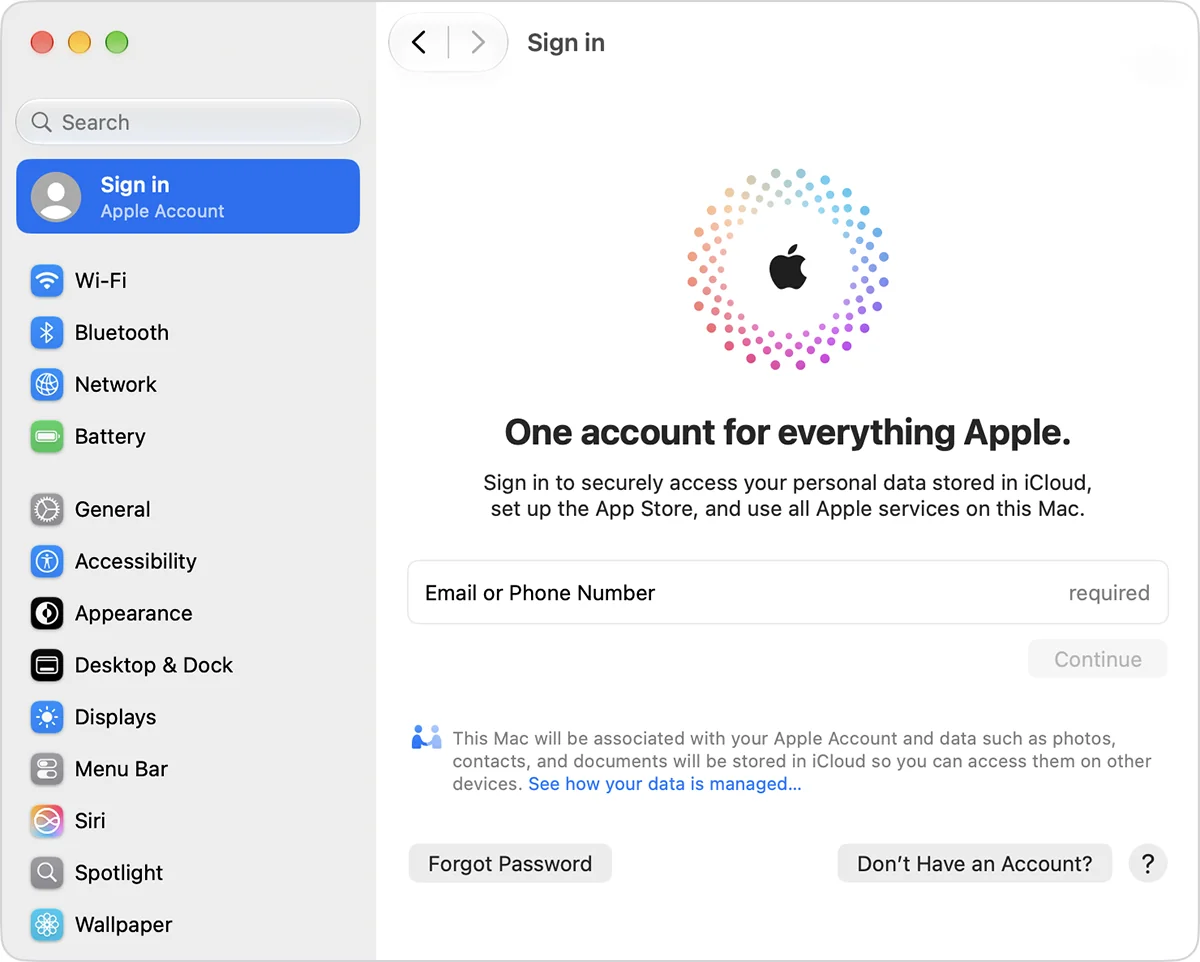
Trên máy Mac, mở Cài đặt hệ thống, bấm vào Đăng nhập ở thanh bên, sau đó bấm vào Bạn không có tài khoản?
Bước 3: Nhập thông tin tài khoản
Cung cấp các thông tin được yêu cầu, có thể bao gồm:
- Địa chỉ email
- Một mật khẩu mạnh
- Ngày sinh
- Số điện thoại để xác minh
Hãy chắc chắn rằng bạn truy cập được địa chỉ email và số điện thoại đã cung cấp.
Bước 4: Chọn quốc gia hoặc vùng
Khi được yêu cầu chọn quốc gia hoặc vùng, hãy chọn vùng bạn muốn dùng cho Apple ID mới.
Ví dụ, nếu thẻ thanh toán của bạn được phát hành tại Hồng Kông, bạn có thể chọn Hồng Kông.
Lưu ý rằng vùng bạn chọn sẽ quyết định tài khoản của bạn dùng App Store của quốc gia nào và có những phương thức thanh toán nào.
Bước 5: Nhập thông tin thanh toán
Tùy theo vùng và quy trình thiết lập tài khoản, Apple có thể yêu cầu bạn cung cấp phương thức thanh toán và thông tin thanh toán.
Nếu thấy tùy chọn Không có, bạn có thể chọn tùy chọn này và thêm phương thức thanh toán sau. Không phải trường hợp nào cũng có tùy chọn này.
Nếu bạn chọn thêm thẻ, hãy đảm bảo phương thức thanh toán được hỗ trợ ở vùng đã chọn và thông tin thanh toán khớp với yêu cầu của đơn vị phát hành thẻ và Apple. Apple liệt kê các phương thức được chấp nhận theo từng vùng trong bài Các phương thức thanh toán mà bạn có thể dùng với Tài khoản Apple.
Tạo Apple ID ở đúng vùng phát hành thẻ không đảm bảo mọi thẻ phát hành ở vùng đó đều được chấp nhận.
Bước 6: Xác minh tài khoản
Làm theo hướng dẫn của Apple để xác minh địa chỉ email và số điện thoại. Sau khi xác minh xong, Apple ID mới của bạn sẽ sẵn sàng để sử dụng.
Sau đó, bạn có thể đăng nhập App Store bằng tài khoản mới.
Quan trọng: Apple ID hiện tại và dữ liệu của nó vẫn tách biệt. Ứng dụng đã tải, lịch sử mua hàng, gói đăng ký và số dư tài khoản không tự động được chuyển hay gộp giữa các Apple ID.
FAQ
Tôi có thể có nhiều hơn một Apple ID không?
Có. Bạn có thể tạo và dùng nhiều Apple ID, ví dụ một tài khoản cho App Store Mỹ và một tài khoản cho App Store Hồng Kông. Tuy nhiên, giao dịch mua, gói đăng ký và số dư tài khoản thường gắn với Apple ID đã dùng để mua hoặc nạp. Chúng không tự động chuyển giữa các tài khoản.
Vì sao tôi không thêm được thẻ ngân hàng Hồng Kông vào Apple ID Mỹ?
Phương thức thanh toán Apple chấp nhận khác nhau theo quốc gia hoặc vùng, nên thẻ phát hành tại Hồng Kông có thể không đáp ứng yêu cầu thanh toán của Apple ID Mỹ. Một số yếu tố khác cũng có thể khiến phương thức thanh toán bị từ chối, như thông tin thanh toán không chính xác, hạn chế từ ngân hàng hoặc giao dịch bị đơn vị phát hành thẻ từ chối. Hãy xem yêu cầu thanh toán của Apple cho vùng tài khoản của bạn và liên hệ ngân hàng nếu vẫn còn lỗi.
Tôi có cần số điện thoại địa phương để tạo Apple ID vùng khác không?
Không nhất thiết. Apple yêu cầu số điện thoại để xác minh tài khoản, nhưng có cần số điện thoại của quốc gia hoặc vùng đã chọn hay không còn tùy vào yêu cầu và quy trình xác minh hiện tại của Apple. Hãy dùng số mà bạn nhận được mã xác minh.
Tôi có thể đổi quốc gia hoặc vùng của Apple ID hiện tại thay vì tạo tài khoản mới không?
Có. Apple cho phép người dùng đổi quốc gia hoặc vùng của Apple ID hiện có. Tuy nhiên, bạn có thể cần tiêu hết số dư còn lại trong tài khoản, hủy một số gói đăng ký, chờ các gói thành viên hoặc đơn đặt trước kết thúc, và cung cấp phương thức thanh toán cùng địa chỉ thanh toán hợp lệ cho vùng mới. Nếu muốn giữ nguyên vùng của tài khoản hiện tại, tạo một Apple ID riêng có thể là một lựa chọn khác.
Tôi có thể tạo Apple ID mà không cần thêm thẻ tín dụng hoặc thẻ ghi nợ không?
Trong một số trường hợp, Apple có thể cung cấp tùy chọn thanh toán Không có khi tạo tài khoản. Tùy chọn này có xuất hiện hay không phụ thuộc vào quy trình thiết lập tài khoản và vùng đã chọn. Nếu không thấy tùy chọn này, bạn có thể cần cung cấp một phương thức thanh toán đủ điều kiện để hoàn tất.
Gói đăng ký AI
Thẻ thanh toán ChatGPT và Claude
Sáu thẻ này thanh toán được gói ChatGPT và Claude. Nạp tiền từ ví USDT của bạn, không cần đổi ngoại tệ hay chuyển khoản ngân hàng.
- Glow✓ ChatGPT · ClaudeNhập số thẻ khi thanh toán
- Pulsar-2✓ ChatGPT · ClaudeNhập số thẻ khi thanh toán
- Pulsar-1✓ ChatGPT · ClaudeNhập số thẻ khi thanh toán
- Sapphire✓ ChatGPT · ClaudeThanh toán qua Google Pay
- Beam✓ ChatGPT · ClaudeThanh toán qua Google Pay
- Lumen✓ ChatGPT · ClaudeThanh toán qua Google Pay
Việc chấp nhận thanh toán có thể thay đổi theo người bán, mạng lưới thẻ và quy tắc rủi ro, nên không đảm bảo mọi giao dịch đều thành công. Phí và hạn mức hiển thị trong ứng dụng.
Xem tất cả thẻ →