 Moth
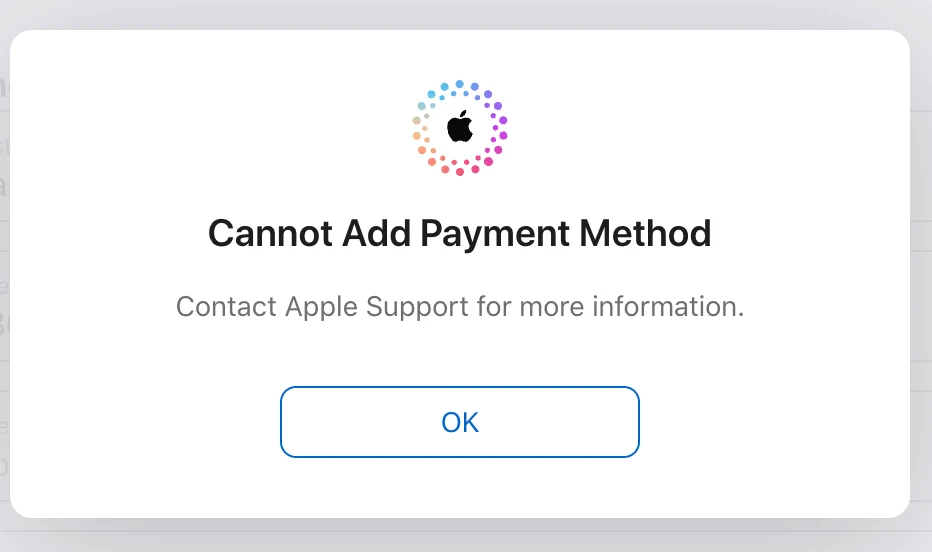
Bạn thử thêm thẻ Singapore vào Apple ID Mỹ, và Apple trả lời "Không thể thêm phương thức thanh toán" ("Cannot Add Payment Method"). Thẻ vẫn đang hoạt động, số dư đủ, bạn còn nhập cả địa chỉ thanh toán ở Mỹ. Vậy mà vẫn lỗi.
Dưới đây là nguyên nhân và những việc bạn có thể làm.
1. Các lỗi thường gặp khi thêm thẻ

Cùng một thẻ, cùng một lỗi, lần nào cũng vậy
Hầu hết những ai gặp lỗi này đều kể giống nhau: thẻ thanh toán ở đâu cũng được, riêng App Store cứ từ chối mãi.
- Không thêm được thẻ Visa Singapore vào Apple ID Mỹ.
- Apple hiện "Không thể xác minh thông tin thanh toán" ("Unable to Verify Payment Information").
- Thêm địa chỉ thanh toán và mã ZIP (mã bưu chính) ở Mỹ cũng không giúp được gì.
- Thẻ mua sắm bình thường vẫn được, nhưng trên App Store thì không.
- Thử đi thử lại vẫn thất bại.
2. Vì sao thẻ Visa Singapore bị từ chối trên Apple ID Mỹ?
Nguyên nhân chính là quốc gia phát hành thẻ không khớp với quốc gia hoặc vùng của Apple ID.
Apple áp dụng quy định theo khu vực cho mọi phương thức thanh toán Apple ID. Thẻ có được chấp nhận hay không không chỉ phụ thuộc vào logo Visa hay Mastercard. Apple còn xem thẻ được phát hành ở đâu và thông tin xác minh có hợp lệ hay không.
| Apple kiểm tra gì | Ý nghĩa với thẻ Visa Singapore |
|---|---|
| Quốc gia phát hành thẻ (BIN) | Mã BIN Singapore không khớp với Apple ID Mỹ |
| Địa chỉ thanh toán (AVS) | Địa chỉ Mỹ sẽ không khớp với thông tin ngân hàng Singapore của bạn đang lưu |
| Loại thẻ | Một số mã BIN của thẻ trả trước và thẻ ảo bị hạn chế |
| Giao dịch xác thực $0 hoặc $1 | Ngân hàng hoặc nhà cung cấp thanh toán có thể từ chối khoản trừ thử |
Nguyên nhân 1: Quốc gia phát hành thẻ không khớp với vùng của Apple ID

Đây là vấn đề chính
Apple ID Mỹ cần một phương thức thanh toán đáp ứng yêu cầu của khu vực Mỹ. Thẻ phát hành tại Singapore mang mã BIN thẻ (mã định danh ngân hàng) của Singapore.
Trong quá trình xác minh, Apple có thể đọc quốc gia phát hành từ mã BIN và từ chối thẻ vì không khớp với vùng của tài khoản Mỹ. Nói cách khác, thẻ hỗ trợ thanh toán Visa quốc tế không có nghĩa là Apple ID Mỹ sẽ tự động chấp nhận.
Nguyên nhân 2: Xác minh địa chỉ thanh toán (AVS) thất bại
Địa chỉ phải khớp với hồ sơ ngân hàng
Apple yêu cầu tên và địa chỉ thanh toán của bạn, và những thông tin này phải khớp với dữ liệu mà đơn vị phát hành thẻ đang lưu.
Nếu bạn dùng thẻ phát hành tại Singapore nhưng nhập địa chỉ thanh toán ở Mỹ, khả năng cao bước kiểm tra địa chỉ sẽ thất bại. Nhập bừa một địa chỉ hay mã ZIP ở Mỹ cũng không sửa được việc quốc gia phát hành thẻ không khớp.
Nguyên nhân 3: Mã BIN của thẻ trả trước hoặc thẻ ảo không được hỗ trợ
Apple có thể hạn chế một số mã BIN của thẻ trả trước hoặc thẻ ảo. Ngay cả thẻ phát hành cùng quốc gia với Apple ID của bạn cũng chưa chắc qua được, vì hạn chế này phụ thuộc vào từng mã BIN cụ thể.
Nguyên nhân 4: Giao dịch xác thực $0 hoặc $1 thất bại
Khoản trừ thử nhỏ phải được thông qua
Khi bạn thêm thẻ, Apple có thể tạo một giao dịch xác thực $0 hoặc $1 để kiểm tra phương thức thanh toán có hoạt động hay không.
Việc xác minh có thể thất bại nếu:
- Thẻ không đủ số dư hoặc đang bị khóa.
- Đơn vị phát hành thẻ từ chối giao dịch xác thực.
- Nhà cung cấp thanh toán hoặc ngân hàng chặn khoản trừ vì lý do rủi ro.
Bạn có thể kiểm tra các trường hợp này trong lịch sử giao dịch của thẻ. Nếu khoản trừ thử hiện trạng thái bị từ chối, hãy xem vì sao thẻ có thể bị mọi cửa hàng từ chối.
3. Cách khắc phục lỗi thanh toán Apple ID
Cách nào hiệu quả phụ thuộc vào nơi phát hành thẻ và việc bạn có cần giữ tài khoản Mỹ hay không.
| Cách | Phù hợp với | Giữ được Apple ID Mỹ? |
|---|---|---|
| Chuyển sang Apple ID Singapore | Thanh toán trực tiếp bằng thẻ Visa Singapore | Không |
| Dùng thẻ ngân hàng phát hành tại Mỹ | Ứng dụng và dịch vụ chỉ có ở Mỹ | Có |
| Quy đổi thẻ Apple Gift Card Mỹ | Giữ tài khoản Mỹ mà không cần thẻ Mỹ | Có |
Cách 1: Dùng Apple ID Singapore (khuyên dùng)
Nếu bạn muốn thanh toán trực tiếp bằng thẻ Visa Singapore, cách đơn giản nhất là đổi quốc gia hoặc vùng của Apple ID sang Singapore.
Đổi vùng Tài khoản Apple sang Singapore
Trên iPhone, trong ứng dụng Cài đặt
Đổi vùng tài khoản rồi thêm lại thẻ

- 01
Mở Cài đặt và chạm vào tên của bạn
Thao tác này mở Tài khoản Apple của bạn.
- 02
Chạm vào Phương tiện & Mục mua
Sau đó chạm vào Xem tài khoản. Bạn có thể được yêu cầu đăng nhập.
- 03
Chạm vào Quốc gia/Vùng
Chọn Thay đổi quốc gia hoặc vùng.
- 04
Chọn Singapore
Xem lại và đồng ý với điều khoản.
- 05
Nhập thông tin thanh toán Singapore
Dùng địa chỉ thanh toán đã đăng ký với đơn vị phát hành thẻ.
- 06
Thêm lại thẻ Visa Singapore
Apple sẽ xác minh lại theo vùng Singapore.
Trước khi đổi vùng
Bạn có thể cần tiêu hết số dư còn lại trong Tài khoản Apple, hủy một số gói đăng ký và chờ các giao dịch mua hoặc khoản hoàn tiền đang chờ xử lý hoàn tất. Hãy xem yêu cầu chính thức của Apple trước.
Cách 2: Dùng thẻ ngân hàng phát hành tại Mỹ

Dành cho ứng dụng và dịch vụ chỉ có ở Mỹ
Nếu bạn buộc phải giữ Apple ID Mỹ, chẳng hạn để mua những ứng dụng chỉ có trên App Store Mỹ, bạn cần một phương thức thanh toán đáp ứng yêu cầu của khu vực Mỹ.
Thẻ dùng được với Apple ID Mỹ
3 điều kiệnYêu cầu đối với thẻ
1. Mã BIN do Mỹ phát hành
Thẻ được phát hành tại Mỹ.
2. Địa chỉ thanh toán khớp
Địa chỉ thanh toán khớp với thông tin đơn vị phát hành thẻ đang lưu.
3. Thông tin phát hành thật sự ở Mỹ
Nhập địa chỉ thanh toán ở Mỹ không biến thẻ phát hành tại Singapore thành thẻ phát hành tại Mỹ.
Lưu ý
Apple vẫn tự xác minh riêng, nên đáp ứng các yêu cầu này cũng không đảm bảo thẻ sẽ được chấp nhận.
Cách 3: Quy đổi thẻ Apple Gift Card Mỹ
Nếu bạn muốn giữ Apple ID Mỹ nhưng không có thẻ phát hành tại Mỹ, bạn có thể nạp tiền bằng thẻ Apple Gift Card Mỹ. Bạn hoàn toàn không cần liên kết thẻ ngân hàng.
Nạp tiền bằng thẻ Apple Gift Card Mỹ
Trong App Store
Nạp số dư Tài khoản Apple
- 01
Mua thẻ Apple Gift Card Mỹ
Vùng của thẻ quà tặng phải khớp với vùng của Tài khoản Apple.
- 02
Mở App Store và vào trang tài khoản
Chạm vào ảnh hồ sơ của bạn.
- 03
Chạm vào Quy đổi thẻ quà tặng hoặc mã
Nhập hoặc quét mã quy đổi.
- 04
Sử dụng số dư
Dùng để mua ứng dụng và các dịch vụ đủ điều kiện khác.
Thanh toán khi mua thẻ quà tặng
Thẻ phát hành tại Singapore có mua được Apple Gift Card Mỹ hay không còn tùy vào kênh thanh toán của bên bán, nên hãy thử với số tiền nhỏ trước.
4. Lời kết
Nếu thẻ Visa Singapore không liên kết được với Apple ID Mỹ, hãy bắt đầu bằng việc kiểm tra quốc gia phát hành thẻ có khớp với vùng của Tài khoản Apple hay không. Đổi địa chỉ thanh toán ở Mỹ bao nhiêu lần cũng không sửa được việc không khớp ở cấp mã BIN.
Tùy nhu cầu, hãy chuyển sang Apple ID Singapore, dùng một thẻ phát hành tại Mỹ đủ điều kiện, hoặc nạp tiền vào tài khoản bằng thẻ Apple Gift Card Mỹ. Cho phương thức thanh toán khớp với vùng của Tài khoản Apple là cách chắc chắn nhất để hết lỗi xác minh.
FAQ
Thẻ Visa Singapore của tôi hỗ trợ thanh toán quốc tế. Sao lại không thêm được vào Apple ID Mỹ?
Visa là mạng lưới thanh toán và không cho Apple biết thẻ được phát hành ở đâu. Apple còn kiểm tra xem phương thức thanh toán có đáp ứng yêu cầu khu vực của Tài khoản Apple hay không, và thẻ phát hành tại Singapore không đáp ứng yêu cầu của Mỹ.
Nhập địa chỉ thanh toán ở Mỹ có khắc phục được không?
Không. Địa chỉ thanh toán không thể thay đổi quốc gia phát hành thẻ. Mã BIN Singapore vẫn là mã BIN Singapore dù bạn nhập địa chỉ Mỹ, và địa chỉ không khớp còn có thể khiến bước kiểm tra AVS thất bại.
Thẻ của tôi đủ số dư. Sao Apple vẫn báo "Không thể xác minh thông tin thanh toán"?
Đủ tiền không đảm bảo thẻ sẽ qua được bước xác minh. Trước tiên hãy kiểm tra quốc gia phát hành thẻ có khớp với vùng của Apple ID không, sau đó xem lại địa chỉ thanh toán và liệu giao dịch xác thực $0 hoặc $1 có bị từ chối hay không.
Tôi có dùng thẻ Visa Singapore với Apple ID Singapore được không?
Bạn có thể thử. Hãy dùng Apple ID vùng Singapore và nhập địa chỉ thanh toán đã đăng ký với đơn vị phát hành thẻ. Việc có được chấp nhận hay không vẫn phụ thuộc vào bước xác minh của Apple.
Nếu tôi bắt buộc phải dùng Apple ID Mỹ thì sao? Có cách nào khác không?
Bạn có thể nạp tiền vào tài khoản bằng cách quy đổi thẻ Apple Gift Card Mỹ, hoặc dùng thẻ ngân hàng phát hành tại Mỹ đáp ứng yêu cầu thanh toán của Apple.
Gói đăng ký AI
Thẻ thanh toán ChatGPT và Claude
Sáu thẻ này thanh toán được gói ChatGPT và Claude. Nạp tiền từ ví USDT của bạn, không cần đổi ngoại tệ hay chuyển khoản ngân hàng.
- Glow✓ ChatGPT · ClaudeNhập số thẻ khi thanh toán
- Pulsar-2✓ ChatGPT · ClaudeNhập số thẻ khi thanh toán
- Pulsar-1✓ ChatGPT · ClaudeNhập số thẻ khi thanh toán
- Sapphire✓ ChatGPT · ClaudeThanh toán qua Google Pay
- Beam✓ ChatGPT · ClaudeThanh toán qua Google Pay
- Lumen✓ ChatGPT · ClaudeThanh toán qua Google Pay
Việc chấp nhận thanh toán có thể thay đổi theo người bán, mạng lưới thẻ và quy tắc rủi ro, nên không đảm bảo mọi giao dịch đều thành công. Phí và hạn mức hiển thị trong ứng dụng.
Xem tất cả thẻ →