 Moth

Пробовали добавить в App Store банковскую карту, выпущенную в Гонконге, а оплата раз за разом отклоняется?
Так бывает, если у вас американский Apple ID, а способ оплаты выпущен в другом регионе, например в Гонконге. Требования Apple к способам оплаты и платёжной информации зависят от страны или региона, поэтому карту, которая нормально работает в других местах, американский Apple ID может не принять.
Причина не обязательно только в регионе выпуска карты. На то, получится ли добавить карту, могут влиять и ограничения вашего банка, и платёжная информация, и требования Apple к оплате. Подробно эти проверки мы разобрали в статье почему сингапурская карта Visa не работает с американским Apple ID.
Один из возможных выходов — создать отдельный Apple ID для региона, где выпущена ваша карта. Например, если у вас карта гонконгского банка, можно создать гонконгский Apple ID. В этой инструкции рассказываем, как создать Apple ID другой страны или региона, и отвечаем на частые вопросы о регионах Apple ID и оплате в App Store.
Теперь Apple называет Apple ID Аккаунтом Apple, поэтому на кнопках в вашем устройстве используется новое название. Сами шаги остались прежними.
1. Что нужно подготовить перед созданием Apple ID другого региона
Перед началом подготовьте:
- Адрес электронной почты: используйте адрес, который ещё не привязан к другому Apple ID.
- Номер телефона: у вас должен быть доступ к номеру, на который приходят коды подтверждения. Нужен ли местный номер, зависит от требований Apple к проверке.
- Нужную страну или регион: выберите регион, который соответствует будущему аккаунту App Store и тому, как вы собираетесь платить.
- Точные личные и платёжные данные: вводите информацию, которая соответствует требованиям Apple для выбранного региона.
2. Как создать Apple ID другой страны или региона
Новый Apple ID можно создать прямо на iPhone или iPad. Экраны могут немного отличаться в зависимости от устройства и версии iOS. Официальная инструкция Apple: Инструкции по созданию Аккаунта Apple.
Шаг 1: откройте App Store
Откройте App Store на iPhone или iPad и нажмите на фото профиля в правом верхнем углу.
Если вы сейчас вошли с американским Apple ID, возможно, сначала придётся выйти из аккаунта App Store.
Шаг 2: начните создание нового Apple ID
Нажмите «Создать новый Аккаунт Apple» и следуйте инструкциям на экране.
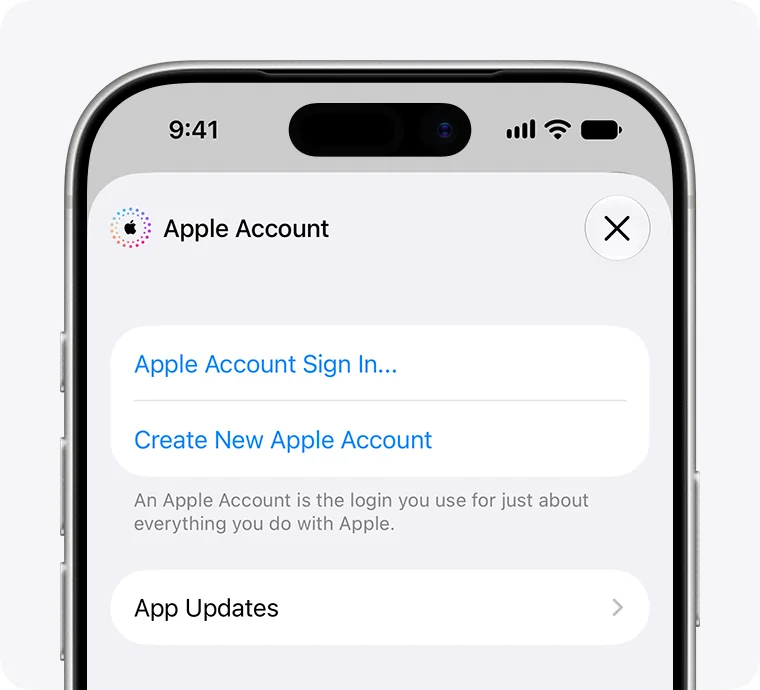
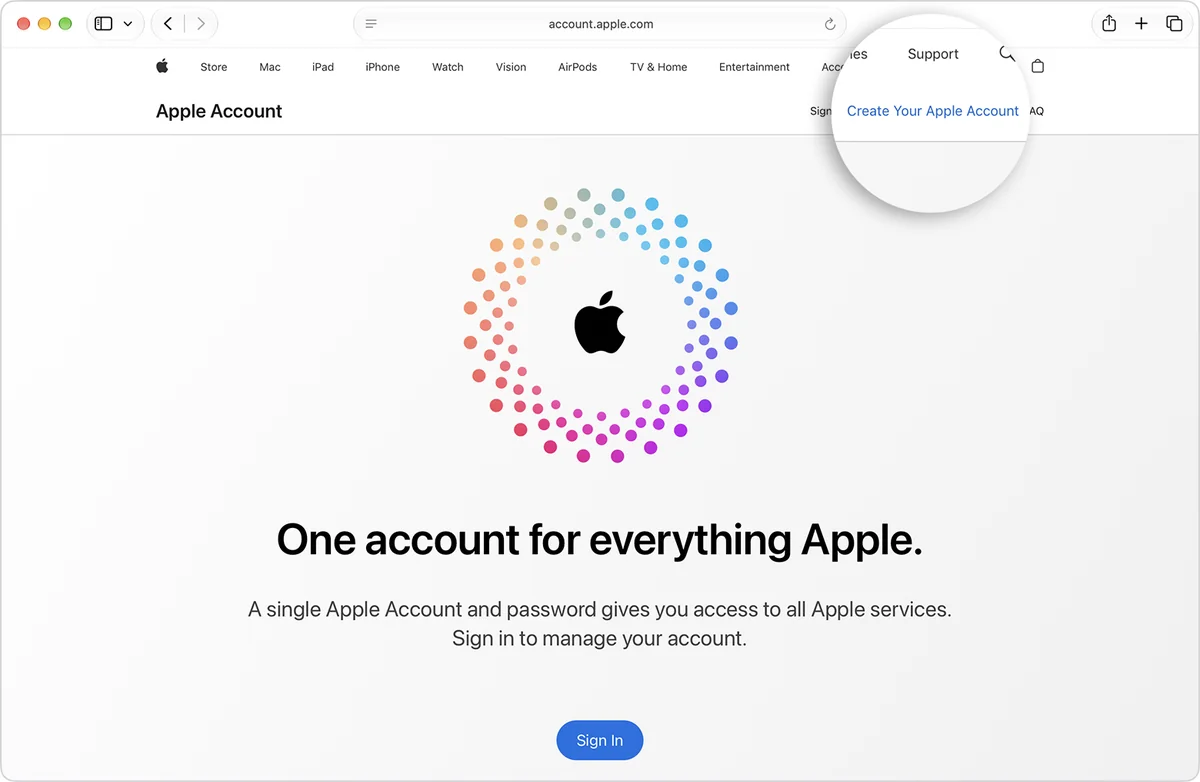
Если такого пункта нет, Apple советует убедиться, что вы вышли из iCloud. Можно также перейти на официальный сайт Аккаунта Apple и нажать «Создание Аккаунта Apple», чтобы начать создание аккаунта.
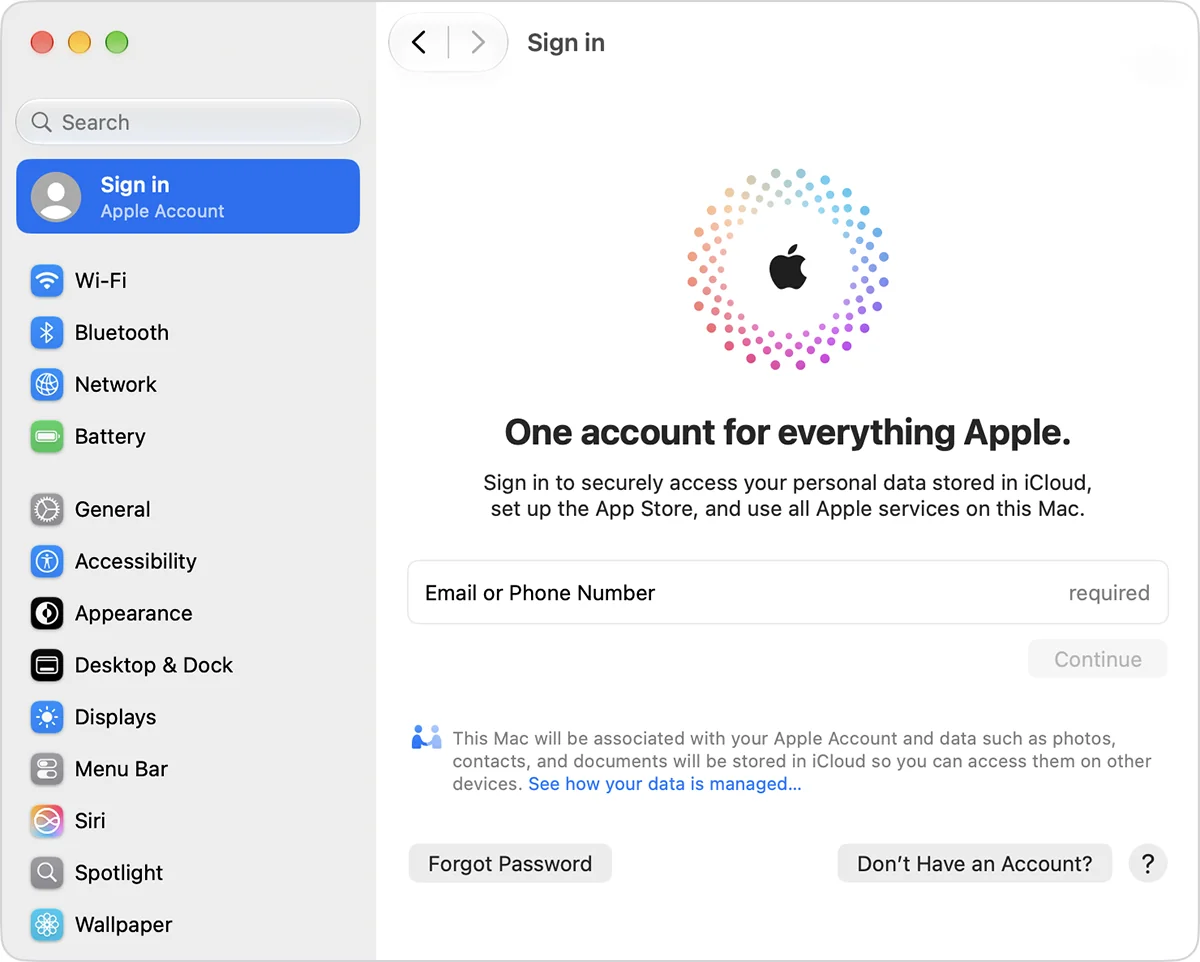
На Mac откройте «Системные настройки», нажмите «Войти» на боковой панели, а затем «Нет Аккаунта?».
Шаг 3: введите данные аккаунта
Укажите запрошенные данные. Среди них могут быть:
- Адрес электронной почты
- Надёжный пароль
- Дата рождения
- Номер телефона для подтверждения
Убедитесь, что у вас есть доступ к указанным адресу электронной почты и номеру телефона.
Шаг 4: выберите страну или регион
Когда появится запрос страны или региона, выберите регион, который будет у нового Apple ID.
Например, если ваша карта выпущена в Гонконге, можно выбрать Гонконг.
Помните: от выбранного региона зависит, какая витрина App Store и какие способы оплаты будут доступны в вашем аккаунте.
Шаг 5: введите платёжные данные
В зависимости от региона и процесса создания аккаунта Apple может попросить указать способ оплаты и платёжную информацию.
Если на экране есть вариант «Нет», возможно, получится выбрать его и добавить способ оплаты позже. Этот вариант доступен не всегда.
Если вы решили добавить карту, убедитесь, что этот способ оплаты поддерживается в выбранном регионе, а платёжные данные совпадают с тем, что требуют эмитент карты и Apple. Список доступных вариантов по регионам Apple приводит на странице Возможные способы оплаты в Аккаунте Apple.
Даже если регион Apple ID совпадает с регионом карты, это не гарантирует, что Apple примет любую карту, выпущенную там.
Шаг 6: подтвердите аккаунт
Следуйте инструкциям Apple, чтобы подтвердить адрес электронной почты и номер телефона. После подтверждения новый Apple ID должен быть готов к работе.
Затем можно войти в App Store с новым аккаунтом.
Важно: ваш прежний Apple ID и его данные остаются отдельно. Загруженные приложения, история покупок, подписки и баланс аккаунта не переносятся и не объединяются между Apple ID автоматически.
FAQ
Можно ли иметь несколько Apple ID?
Да. Можно создать и использовать несколько Apple ID, например один для американского App Store, а другой для гонконгского. Однако покупки, подписки и баланс аккаунта, как правило, привязаны к тому Apple ID, с которого они были оформлены. Между аккаунтами они автоматически не переносятся.
Почему я не могу добавить карту гонконгского банка в американский Apple ID?
Доступные способы оплаты в Apple зависят от страны или региона, поэтому карта, выпущенная в Гонконге, может не соответствовать платёжным требованиям американского Apple ID. Отклонить способ оплаты могут и по другим причинам: из-за неверных платёжных данных, ограничений вашего банка или потому, что эмитент карты отклонил операцию. Проверьте требования Apple к оплате для региона вашего аккаунта и обратитесь в банк, если проблема не исчезнет.
Нужен ли местный номер телефона, чтобы создать Apple ID другого региона?
Не обязательно. Номер телефона Apple требует для подтверждения аккаунта, но нужен ли номер именно из выбранной страны или региона, зависит от текущих требований и процесса проверки Apple. Главное — используйте номер, к которому у вас есть доступ и на который придут коды подтверждения.
Можно ли вместо создания нового аккаунта сменить страну или регион текущего Apple ID?
Да. Apple позволяет сменить страну или регион существующего Apple ID. Но, возможно, придётся потратить остаток на балансе аккаунта, отменить некоторые подписки, дождаться окончания членства или предзаказов и указать действующий способ оплаты и адрес для выставления счетов в новом регионе. Если вы хотите оставить регион текущего аккаунта без изменений, другим вариантом может быть отдельный Apple ID.
Можно ли создать Apple ID без привязки кредитной или дебетовой карты?
В некоторых случаях при создании аккаунта Apple может предложить вариант оплаты «Нет». Его доступность зависит от процесса создания аккаунта и выбранного региона. Если этого варианта нет на экране, для завершения регистрации, возможно, придётся указать подходящий способ оплаты.
Подписки на ИИ
Карты для оплаты ChatGPT и Claude
Этими шестью картами можно оплатить подписки ChatGPT и Claude. Пополняйте их из USDT-кошелька, без обмена валюты и банковских переводов.
- Glow✓ ChatGPT · ClaudeНомер карты при оплате
- Pulsar-2✓ ChatGPT · ClaudeНомер карты при оплате
- Pulsar-1✓ ChatGPT · ClaudeНомер карты при оплате
- Sapphire✓ ChatGPT · ClaudeОплата через Google Pay
- Beam✓ ChatGPT · ClaudeОплата через Google Pay
- Lumen✓ ChatGPT · ClaudeОплата через Google Pay
Приём платежа зависит от продавца, платёжной системы и правил антифрода, поэтому оплата не гарантируется. Комиссии и лимиты указаны в приложении.
Все карты →