 Moth
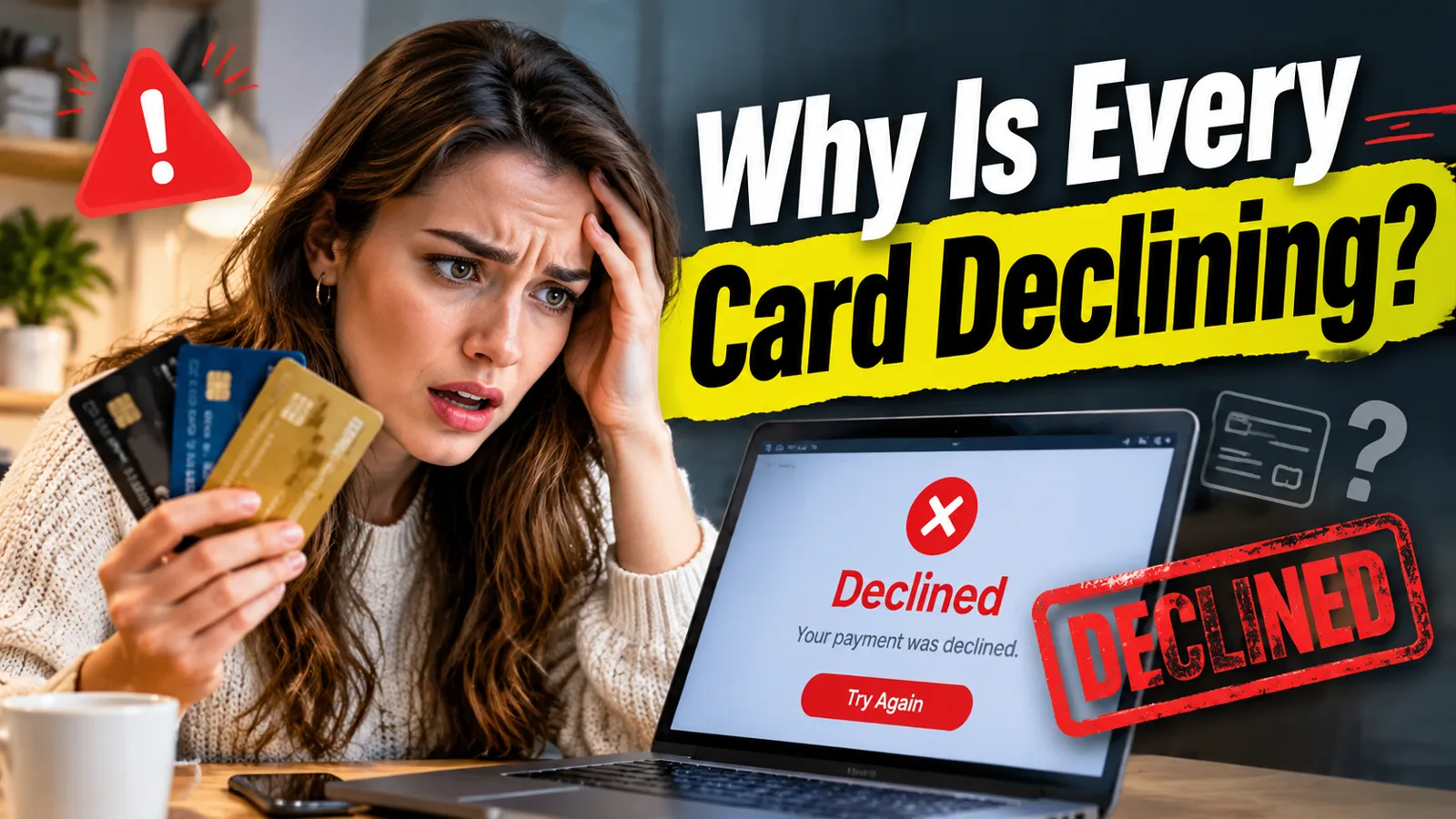
카드 정보를 입력하고 결제하기를 눌렀더니 결제가 거절되었습니다. 다른 카드로 바꿔 봐도 똑같아요. 세 번째 카드까지 써 봅니다. 무슨 일인지 은행 앱을 열어 보면 아무것도 없어요. 거절 내역도, 승인 대기 중인 결제도, 단서도 없습니다.
카드를 바꿔 가며 시도해도 계속 결제가 거절된다면, 일단 침착하세요. "가진 카드가 전부 고장 났다"는 경우는 거의 없어요. 같은 결제 화면에서 여러 카드가 연달아 실패한다면, 문제는 대개 가맹점 쪽이나 결제 화면 자체, 혹은 어딘가 하나 어긋난 작은 정보에 있습니다.
이 글에서는 무엇부터 확인할지, 막힌 곳이 실제로 어디인지 찾는 방법, 그리고 혼자 해결하려는 걸 멈추고 문의해야 할 시점을 순서대로 안내합니다. 미리 솔직하게 말씀드리면, 모든 거절을 직접 해결할 수 있는 건 아니에요. 가맹점이나 카드 브랜드가 결정하는 경우도 있습니다. 이 순서를 따라가면 어떤 경우인지 알 수 있어요.
한눈에 보기: 왜 모든 카드가 거절될까?
먼저 재시도를 멈추세요. MothCard 결제 도움말에서도 결제를 연달아 여러 번 시도하지 말라고 안내합니다. 이런 패턴은 이상 거래로 표시될 수 있기 때문이에요. 또한 카드 브랜드는 한 건의 결제에 대한 재시도 횟수를 제한하고, 카드사는 과도한 재시도를 부정 거래 가능성으로 볼 수 있습니다(Stripe, Card declines).
그다음, 지금 상황과 맞춰 보세요.
| 보이는 상황 | 가장 가능성 높은 원인 | 먼저 확인할 것 |
|---|---|---|
| 이 결제 화면에서만 모든 카드가 거절되고, 다른 곳에서는 잘 됨 | 가맹점 쪽 제한, 또는 해당 가맹점 계정의 제한 | 정확한 오류 메시지를 기록한 뒤 가맹점에 문의 |
| 일반 거절, "do not honor", 또는 사유 표시 없음 | 카드사나 결제대행사가 공개 사유 없이 거절 | 카드사나 앱 내 고객지원에 문의. 카드가 못 쓰게 됐다고 단정하지 않기 |
| 3D Secure 또는 "결제를 확인하세요" 인증이 실패함 | 추가 본인 인증 단계가 완료되지 않음 | 진행 중인 인증을 한 번만 완료. 새 결제는 시작하지 않기 |
| 은행 앱에 결제 시도 기록이 전혀 없음 | 카드사에 전달되기 전에 가맹점이나 결제대행사가 차단 | 카드 이용 내역을 확인한 뒤, 가맹점에 어떤 기록이 남았는지 문의 |
1단계: 멈추고 기록하기
무엇보다 먼저, 결제를 더 시도하지 마세요. 화면에 뜬 정확한 메시지, 시간, 금액, 시도한 카드마다 끝 4자리를 적어 두세요. 이게 고객지원에 문의할 때 쓸 기록이고, 이 정보로는 계정이 위험해지지 않아요.
카드 번호 전체, CVC, 비밀번호, 일회용 인증번호는 절대 누구에게도 보내지 마세요. 정식 고객지원 담당자는 이런 정보를 묻지 않습니다.
2단계: 카드는 거절됐는데 은행에는 기록이 없다면?
은행 앱이나 카드 앱에서 최근 이용 내역을 열어 보세요. 거절 내역, 승인 대기 중인 결제, 또는 아무 기록 없음, 이 셋 중 하나가 보일 거예요.
"아무 기록 없음"도 중요한 단서예요. 카드사가 요청을 받기도 전에 결제가 막혔다는 뜻이니, 원인은 가맹점이나 그 결제대행사 쪽일 가능성이 높아요. Stripe 결제 화면에는 카드가 거절됐다고 나오는데 은행에는 아무 기록이 없는 경우가 대표적입니다. MothCard를 쓴다면 지갑 잔액만 보지 말고, 앱의 카드 상세 페이지에 있는 거래 내역을 확인하세요.
3단계: 카드 정보 다시 확인하기
사소해 보이지만, 생각보다 많은 실패가 여기서 생깁니다. 카드 번호, 유효기간, CVC, 이름, 청구지 주소를 공식 카드 정보와 대조해 보세요. 가상카드라면 기억에 의존해 다시 입력하지 말고 공식 앱에서 바로 복사하는 게 좋아요. 주소 확인(Address Verification Service, AVS)은 글자 하나만 달라도 실패할 수 있습니다.
청구지 주소는 실제 주소를 쓰세요. 주소를 지어내거나 VPN으로 결제를 억지로 통과시키려 하지 마세요. 해결하려던 문제보다 더 큰 문제가 생길 수 있어요.
4단계: 잔액, 동결, 한도, 인증
카드 앱에서 MothCard 결제 거절 도움말이 권하는 순서대로 다음 항목을 확인하세요.
카드 쪽 체크리스트
확인할 항목 5가지카드 앱에서 확인
1. 잔액
수수료를 포함해 카드에 사용 가능한 잔액이 충분한지. 금액은 앱에 표시된 기준입니다.
2. 동결 상태
동결된 카드로는 결제할 수 없어요. 직접 동결했다면 카드 상세 페이지에서 해제하세요.
3. 한도
앱에 표시된 건당, 일일, 월간 한도 안에 있는 결제인지.
4. 지역과 카드 종류
가맹점이 내 지역과 이 종류의 카드를 지원하는지. 일부 카드사는 특정 구매 유형이나 국가를 제한하기도 합니다(Stripe, Card declines).
5. 대기 중인 인증
3D Secure, Visa Secure, Mastercard Identity Check 요청이 대기 중인지. 한 번만 완료하세요. 3D Secure가 실패했거나 링크가 만료됐다면 새 결제를 연달아 보내지 마세요.
MothCard 사용자라면
지갑 잔액은 카드로 옮기기 전까지는 결제에 쓸 수 없어요.
이 단계를 마치면 막힌 원인을 찾았거나, 적어도 내 쪽 문제는 아니라는 걸 확인하게 됩니다.
5단계: 다시 시도하기 전에 가맹점과 카드사에 문의하기
한 결제 화면에서 여러 카드가 실패했다면, 이제 두 곳에 물어봐야 해요.
- 가맹점에 내 계정이나 이 결제 수단에 가맹점 쪽 제한이 걸려 있는지 물어보세요.
- 카드사나 앱 내 고객지원에 그쪽에서는 어떻게 보이는지 물어보세요. MothCard 사용자는 앱에서 "고객지원 문의"를 누르면 24시간 연중무휴로 문의할 수 있어요. 앱에 안내된 공식 경로만 이용하세요.
거절 사유 중에는 카드 브랜드나 가맹점이 결정해서 카드 제공사 쪽에서는 아예 보이지 않는 것도 있어요. 책임을 떠넘기는 게 아닙니다.
다시 시도해도 되는 때: 정보 수정, 잔액 충전, 한도 조정, 인증 완료, 공식 고객지원의 명확한 안내처럼 무언가가 확실히 바뀐 뒤에만 시도하세요. 짧은 시간에 카드를 여러 장 돌려 가며 시도하지 마세요.
알아 두면 좋은 점
01. 다른 곳에선 됨
다른 곳에선 되는데 한 곳에서만 실패할 수 있어요.
카드 고장이 아니라 가맹점, 지역, 계정 제한을 의심해야 합니다. AI 구독 결제에서 가상카드가 거절돼도 다른 쇼핑몰에서는 잘 되는 이유예요. AI 구독에서 가상카드가 거절되는 이유도 참고하세요.
02. 재시도는 역효과
시도할수록 통과 가능성은 낮아져요.
반복 시도는 이상 거래로 표시될 수 있고, 카드 브랜드는 한 건의 결제 재시도 횟수를 제한하며, 카드사는 연속 시도를 부정 거래 가능성으로 볼 수 있어요(Stripe).
03. 준비하고 문의하기
필요한 정보가 있으면 답변도 빨라요.
정확한 메시지, 시간, 금액, 카드 끝 4자리를 준비하세요. 카드 번호 전체, CVC, 비밀번호, 일회용 인증번호는 상대가 먼저 연락해 오더라도 절대 알려 주지 마세요.
정리하면
같은 결제 화면에서 모든 카드가 거절된다면, 더 밀어붙이라는 신호가 아니라 원인을 살펴봐야 하는 패턴이에요. 재시도를 멈추고, 카드사에 요청이 전달되기는 했는지 확인한 다음 정보, 잔액, 동결 상태, 한도, 인증을 차례로 점검하세요. 그래도 안 되면 가맹점과 카드사에 함께 확인을 요청하고, 무언가가 확실히 바뀐 뒤에만 다시 시도하세요.
함께 읽기
FAQ
예전엔 이 가맹점에서 결제가 됐는데, 왜 지금은 모든 카드가 안 될까요?
가맹점은 위험 관리 기준을 바꾸거나, 3D Secure를 새로 요구하거나, 지역이나 카드 종류를 제한할 수 있어요. 예전에 됐다고 지금도 된다는 보장은 없으니, 가맹점 시스템에 지금 어떻게 기록되는지 물어보세요.
가맹점에서 그냥 다른 카드로 해 보라고 하는데, 그래도 될까요?
바로는 하지 마세요. 이미 여러 카드가 실패했다면 특정 카드 한 장의 문제가 아닐 가능성이 높아요. 먼저 내 계정이나 이 결제 수단에 제한이 있는지 확인하세요.
3D Secure를 완료하면 결제가 되나요?
꼭 그렇지는 않아요. 3D Secure는 본인이 카드 소유자라는 것만 증명할 뿐, 그 뒤에도 가맹점이나 카드 브랜드가 거절할 수 있어요. 한 번만 완료하고, 가맹점의 응답을 확인한 뒤 다음 행동을 정하세요.
가맹점과 카드사 중 어디에 먼저 문의해야 하나요?
결제 시도를 본 쪽이 먼저예요. 카드에 아무 기록이 없다면 가맹점부터. 거절이나 승인 대기 내역이 보인다면 카드 고객지원에도 문의하고, 끝 4자리, 시간, 금액, 화면 메시지만 알려 주세요.
AI 구독
ChatGPT·Claude 결제 카드
이 6장의 카드로 ChatGPT와 Claude 구독을 결제할 수 있습니다. USDT 지갑에서 충전하며 환전이나 은행 송금이 필요 없습니다.
- Glow✓ ChatGPT · Claude결제 페이지에서 카드 번호 입력
- Pulsar-2✓ ChatGPT · Claude결제 페이지에서 카드 번호 입력
- Pulsar-1✓ ChatGPT · Claude결제 페이지에서 카드 번호 입력
- Sapphire✓ ChatGPT · ClaudeGoogle Pay로 결제
- Beam✓ ChatGPT · ClaudeGoogle Pay로 결제
- Lumen✓ ChatGPT · ClaudeGoogle Pay로 결제
결제 승인 여부는 가맹점, 카드 네트워크, 위험 관리 규칙에 따라 달라질 수 있어 결제를 보장하지 않습니다. 수수료와 한도는 앱에서 확인하세요.
모든 카드 보기 →