 Moth
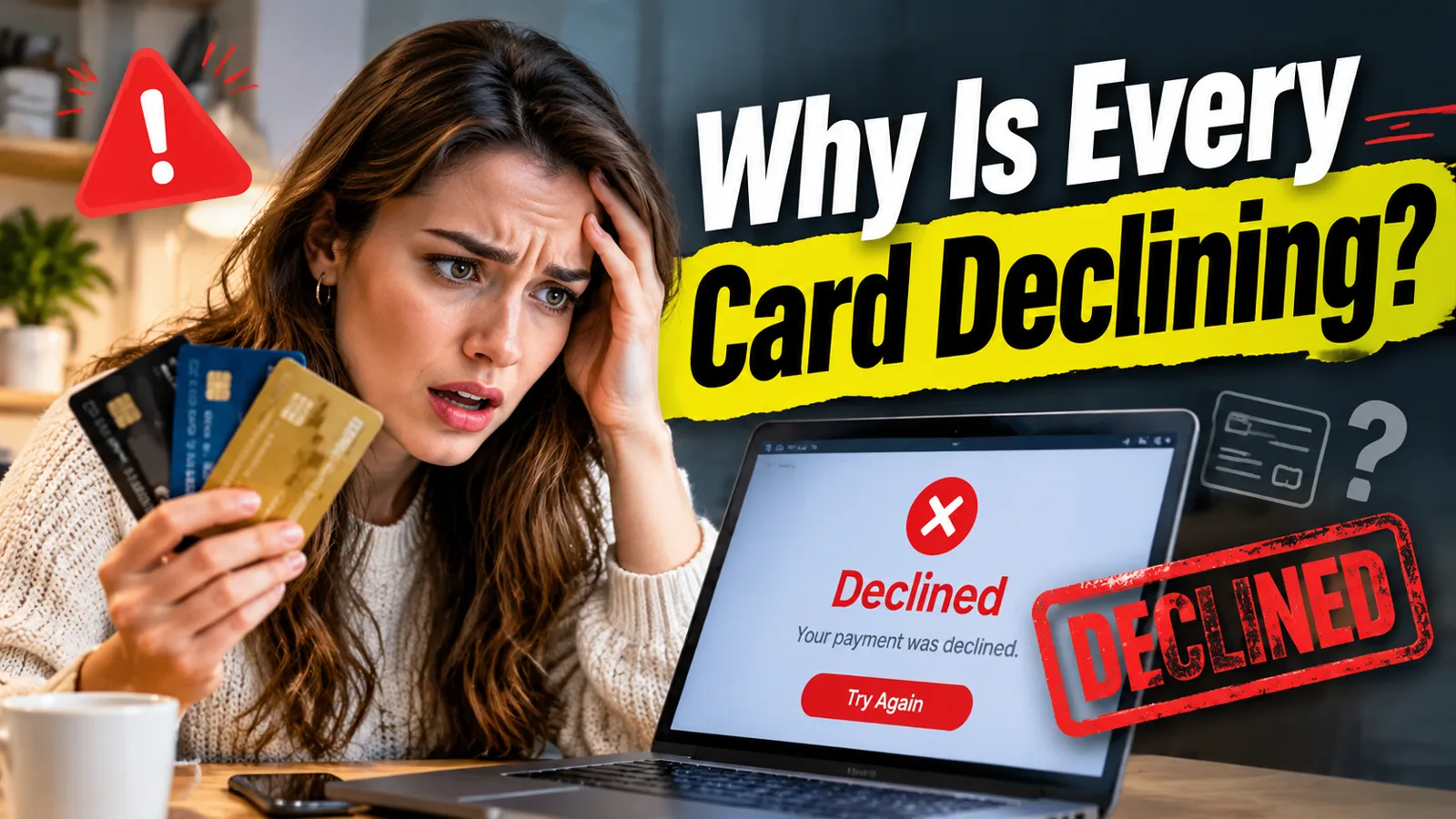
カード情報を入力して支払うを押すと、表示されたのは「決済が拒否されました」。別のカードに替えても同じ。3枚目でもダメ。何が起きたのか銀行アプリを開いてみると、何も記録がない。拒否の履歴も、保留中の請求も、手がかりもありません。
カードを替えても何度も決済が拒否されるなら、まずは落ち着いてください。「手持ちのカードが全部使えなくなった」ということはまずありません。同じ決済画面で複数のカードが通らないときは、加盟店側、決済画面そのもの、あるいはどこか一か所の小さな入力の食い違いが原因であることがほとんどです。
このガイドでは、最初に確認すること、ブロックが実際にどこで起きているかの見極め方、そして自分で調べるのをやめて問い合わせるべきタイミングを順番に説明します。最初に正直にお伝えしておくと、すべての拒否が自分で解決できるわけではありません。加盟店やカードブランドの判断で決まるものもあります。この手順に沿えば、どちらのケースなのかがわかります。
結論:どのカードも拒否されるのはなぜ?
まずは再試行をやめましょう。MothCardの決済ヘルプでも、短時間に何度も支払いを送信しないよう案内しています。そうした操作は不審な動きとして検知されることがあるためです。さらに、カードブランドは1件の請求に対する再試行の回数を制限しており、カード発行会社は過度な再試行を不正の疑いとみなすことがあります(Stripe, Card declines)。
次に、今の状況を照らし合わせてみてください。
| 表示・状況 | 考えられる主な原因 | 最初に確認すること |
|---|---|---|
| この決済画面ではどのカードも拒否されるが、他のサイトでは使える | 加盟店側、または加盟店でのあなたのアカウントに制限がある | 表示されたメッセージを正確に控え、加盟店に問い合わせる |
| 汎用的な拒否、「do not honor」、または理由の表示なし | 発行会社または決済代行会社が、理由を公開せずに拒否した | カード発行会社かアプリ内サポートに問い合わせる。カードが使えなくなったと決めつけない |
| 3Dセキュアや「この支払いを確認してください」の認証に失敗した | 追加の本人認証が完了していない | 未完了の認証を1回だけ完了させる。新しい決済は始めない |
| 銀行アプリに決済の記録がまったくない | 発行会社に届く前に、加盟店か決済代行会社が止めている | カードの利用履歴を確認し、加盟店にどんな記録が残っているか聞く |
ステップ1:手を止めて、記録を残す
何よりもまず、これ以上支払いを送信しないでください。画面に表示されたメッセージ、時刻、金額、試したカードそれぞれの下4桁をメモしておきます。これがサポートに問い合わせるときの記録になり、アカウントが危険にさらされる情報は含まれていません。
カード番号の全桁、セキュリティコード(CVC)、パスワード、ワンタイムコードは絶対に誰にも送らないでください。正規のサポート担当者がこれらを聞くことはありません。
ステップ2:カードが拒否されたのに、銀行に記録がない?
銀行アプリまたはカードアプリで最近の利用履歴を開きます。表示されるのは「拒否」「保留中のオーソリ(与信)」「何もなし」のいずれかです。
「何もなし」は有力な手がかりです。カード発行会社にリクエストが届く前に決済が止められたということで、原因は加盟店か、その決済代行会社にあると考えられます。Stripeの決済画面では「カードが拒否されました」と出るのに、銀行には記録がない、というのはよくあるケースです。MothCardをお使いの場合は、ウォレット残高だけでなく、アプリのカード詳細ページにある取引一覧を確認してください。
ステップ3:カード情報をもう一度確認する
地味な原因ですが、思った以上に多くの失敗がここで起きています。カード番号、有効期限、CVC、名義、請求先住所を、正式なカード情報と照らし合わせてください。バーチャルカードの場合は、記憶を頼りに打ち直すのではなく、公式アプリから直接コピーするのがおすすめです。住所確認(Address Verification Service、AVS)は、1文字違うだけで通らないことがあります。
請求先住所は実際の住所を使ってください。架空の住所を入れたり、VPNで無理に決済を通そうとしたりするのはやめましょう。かえって大きなトラブルにつながることがあります。
ステップ4:残高・凍結・利用限度額・認証
カードアプリで、MothCardの決済拒否に関するヘルプが推奨する順に次の項目を確認します。
カード側のチェックリスト
確認項目は5つカードアプリで確認
1. 残高
手数料を含めて、カードに十分な利用可能残高があるか。金額はアプリの表示に準じます。
2. 凍結状態
凍結中のカードでは支払いできません。自分で凍結した場合は、カード詳細ページから解除してください。
3. 利用限度額
1回あたり・1日あたり・1か月あたりの限度額(アプリに表示)の範囲内か。
4. 地域とカードの種類
加盟店があなたの地域とこの種類のカードに対応しているか。発行会社によっては、特定の購入カテゴリや国での利用を制限している場合もあります(Stripe, Card declines)。
5. 未完了の認証
3Dセキュア、Visa Secure、Mastercard Identity Checkの確認が保留になっていないか。1回だけ完了させます。3Dセキュアに失敗した、またはリンクの期限が切れた場合も、続けて新しい決済を送らないでください。
MothCardをお使いの方へ
ウォレットの残高は、カード本体に入金するまで支払いに使えません。
このステップを終えれば、原因が見つかるか、自分側に問題がないことがはっきりします。
ステップ5:再試行の前に、加盟店とカード発行会社に問い合わせる
同じ決済画面で複数のカードが通らなかったなら、問い合わせ先は2つです。
- 加盟店に、あなたのアカウントやこの支払い方法に加盟店側で制限がかかっていないか確認する。
- カード発行会社またはアプリ内サポートに、どう見えているかを聞く。MothCardをお使いの方は、アプリの「サポートへ連絡」から24時間365日問い合わせできます。アプリに記載された公式の窓口だけを利用してください。
拒否の理由の中には、カードブランドや加盟店が判断していて、カード提供会社からは見えないものもあります。たらい回しにしているわけではありません。
再試行してよいタイミング:入力情報の修正、残高のチャージ、限度額の変更、認証の完了、公式サポートからの明確な案内など、何かが確実に変わってから。短時間に何枚ものカードを次々と試すのはやめましょう。
知っておきたいこと
01. 他では使える
他で使えても、特定の決済だけ通らないことがある。
カードの故障ではなく、加盟店・地域・アカウントの制限が疑われます。AIサービスのサブスクでバーチャルカードが拒否されても、他のお店では普通に使えるのはこのためです。詳しくはAIサブスクでバーチャルカードが拒否される理由をご覧ください。
02. 再試行は逆効果
試すたびに、通る可能性は下がっていく。
繰り返しの送信は不審な動きとして検知されることがあり、カードブランドは1件の請求の再試行回数を制限しています。発行会社が連続した試行を不正の疑いとみなす場合もあります(Stripe)。
03. 準備してから連絡
必要な情報がそろっていれば、回答も早い。
表示されたメッセージ、時刻、金額、カードの下4桁を手元に用意しましょう。カード番号の全桁、CVC、パスワード、ワンタイムコードは、相手から先に連絡してきた場合でも絶対に伝えないでください。
まとめ
同じ決済画面でどのカードも拒否されるのは、「もっと粘れ」というサインではなく、原因を調べるべきパターンです。再試行をやめ、カード発行会社にそもそもリクエストが届いているかを確認し、入力情報、残高、凍結状態、限度額、認証を順にチェックしましょう。それでも解決しなければ、加盟店とカード発行会社に相談し、何かが確実に変わってから再試行してください。
関連記事
FAQ
以前はこのお店で払えたのに、なぜ今はどのカードも通らないの?
加盟店は不正対策を見直したり、新たに3Dセキュアを必須にしたり、地域やカードの種類を制限したりすることがあります。以前に払えたことは保証になりません。加盟店のシステムで今どう記録されているかを確認しましょう。
加盟店から「別のカードで試して」と言われました。試すべき?
すぐには試さないでください。すでに複数のカードが通らなかったなら、原因は特定の1枚ではない可能性が高いです。まず、アカウントやこの支払い方法に制限がないかを確認しましょう。
3Dセキュアを完了すれば、決済は通りますか?
必ずしも通るとは限りません。3Dセキュアはカード名義人本人であることを証明するだけで、その後に加盟店やカードブランドが拒否することもあります。1回だけ完了させ、加盟店からの応答を確認してから次の行動を決めましょう。
加盟店とカード発行会社、どちらに先に問い合わせるべき?
決済の記録を見ている側が先です。カードに利用履歴がまったくなければ、まず加盟店へ。拒否や保留中のオーソリが表示されていれば、カードのサポートにも連絡し、伝えるのは下4桁、時刻、金額、画面のメッセージだけにしてください。
AI サブスク
ChatGPT・Claude に使えるカード
この 6 枚のカードで ChatGPT と Claude のサブスクを支払えます。USDT ウォレットからチャージでき、両替や銀行送金は不要です。
- Glow✓ ChatGPT · Claude決済画面でカード番号を入力
- Pulsar-2✓ ChatGPT · Claude決済画面でカード番号を入力
- Pulsar-1✓ ChatGPT · Claude決済画面でカード番号を入力
- Sapphire✓ ChatGPT · ClaudeGoogle Pay で支払い
- Beam✓ ChatGPT · ClaudeGoogle Pay で支払い
- Lumen✓ ChatGPT · ClaudeGoogle Pay で支払い
決済の可否は加盟店、カードブランド、リスク判定によって変わるため、支払いを保証するものではありません。手数料と限度額はアプリでご確認ください。
すべてのカードを見る →