 Moth

Vous avez déjà essayé d'ajouter votre carte bancaire émise à Hong Kong dans l'App Store, pour voir le moyen de paiement refusé encore et encore ?
Cela peut arriver si vous utilisez un identifiant Apple américain et essayez d'ajouter un moyen de paiement émis dans une autre région, comme Hong Kong. Les moyens de paiement et les exigences de facturation d'Apple varient selon le pays ou la région : une carte qui fonctionne normalement ailleurs peut donc ne pas être acceptée par un identifiant Apple américain.
Le problème ne vient pas forcément de la seule région d'émission de la carte. Les restrictions de votre banque, vos informations de facturation et les exigences de paiement d'Apple peuvent aussi déterminer si une carte peut être ajoutée. Nous détaillons ces vérifications dans pourquoi une carte Visa de Singapour ne fonctionne pas avec un identifiant Apple américain.
Une solution possible consiste à créer un identifiant Apple distinct pour la région où votre carte de paiement a été émise. Par exemple, si vous avez une carte émise à Hong Kong, vous pouvez envisager de créer un identifiant Apple de Hong Kong. Ce guide explique comment créer un identifiant Apple (Apple ID) dans un autre pays ou une autre région, et répond aux questions fréquentes sur les régions des identifiants Apple et les paiements dans l'App Store.
Apple appelle désormais l'identifiant Apple un compte Apple : les boutons de votre appareil utilisent donc ce nouveau nom. Les étapes restent les mêmes.
1. Ce qu'il vous faut avant de créer un identifiant Apple dans une autre région
Avant de commencer, préparez les éléments suivants :
- Une adresse e-mail : utilisez une adresse e-mail qui n'est pas déjà associée à un autre identifiant Apple.
- Un numéro de téléphone : ayez accès à un numéro de téléphone capable de recevoir des codes de vérification. Le besoin d'un numéro local dépend des exigences de vérification d'Apple.
- Le pays ou la région souhaité : choisissez la région qui correspond au compte App Store que vous prévoyez d'utiliser et à votre façon de payer.
- Des informations personnelles et de facturation exactes : saisissez des informations conformes aux exigences d'Apple pour la région choisie.
2. Comment créer un identifiant Apple dans un autre pays ou une autre région
Vous pouvez créer un nouvel identifiant Apple directement sur votre iPhone ou iPad. Les écrans peuvent varier selon votre appareil et votre version d'iOS. La marche à suivre officielle d'Apple se trouve dans Créer un compte Apple.
Étape 1 : ouvrez l'App Store
Ouvrez l'App Store sur votre iPhone ou iPad et touchez votre photo de profil en haut à droite.
Si vous êtes actuellement connecté avec votre identifiant Apple américain, vous devrez peut-être d'abord vous déconnecter du compte App Store.
Étape 2 : lancez la création d'un nouvel identifiant Apple
Touchez Créer un compte Apple et suivez les instructions à l'écran.
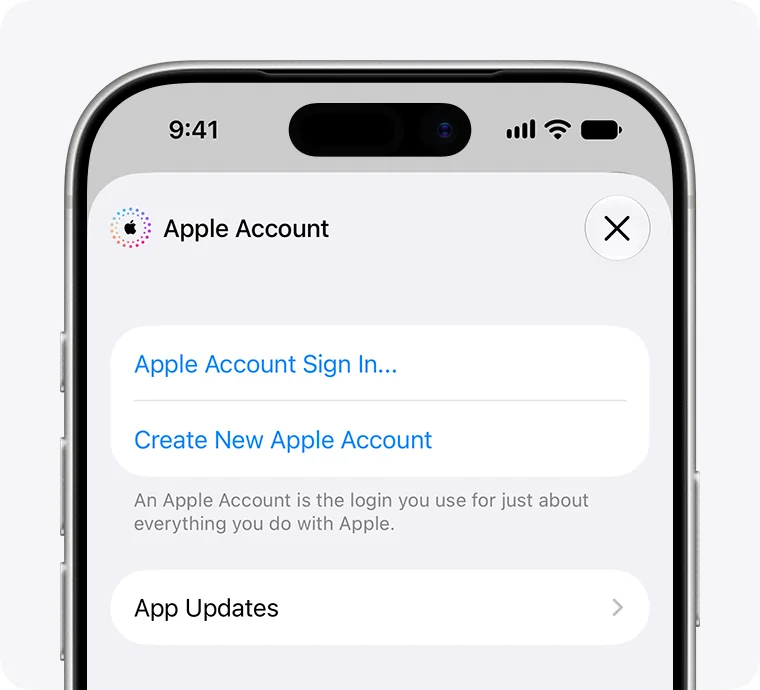
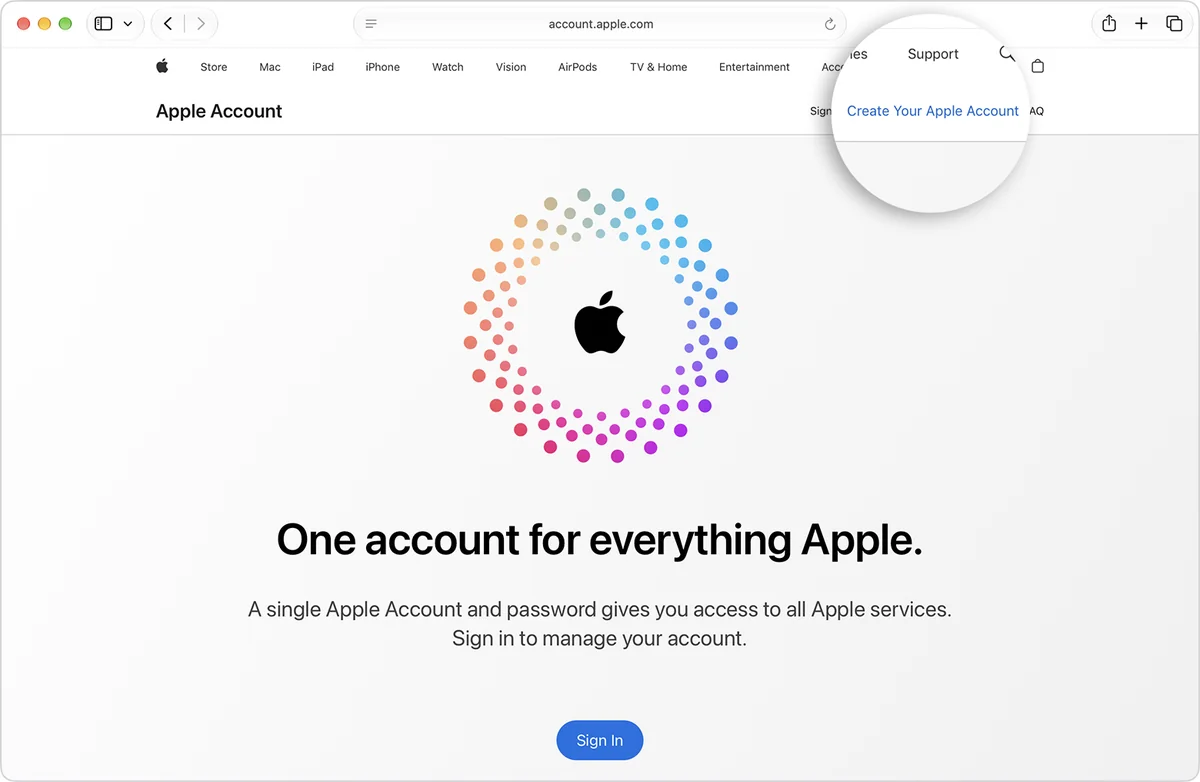
Si cette option ne s'affiche pas, Apple conseille de vérifier que vous êtes bien déconnecté d'iCloud. Vous pouvez aussi vous rendre sur le site officiel des comptes Apple et cliquer sur Créez votre compte Apple pour commencer à créer un compte.
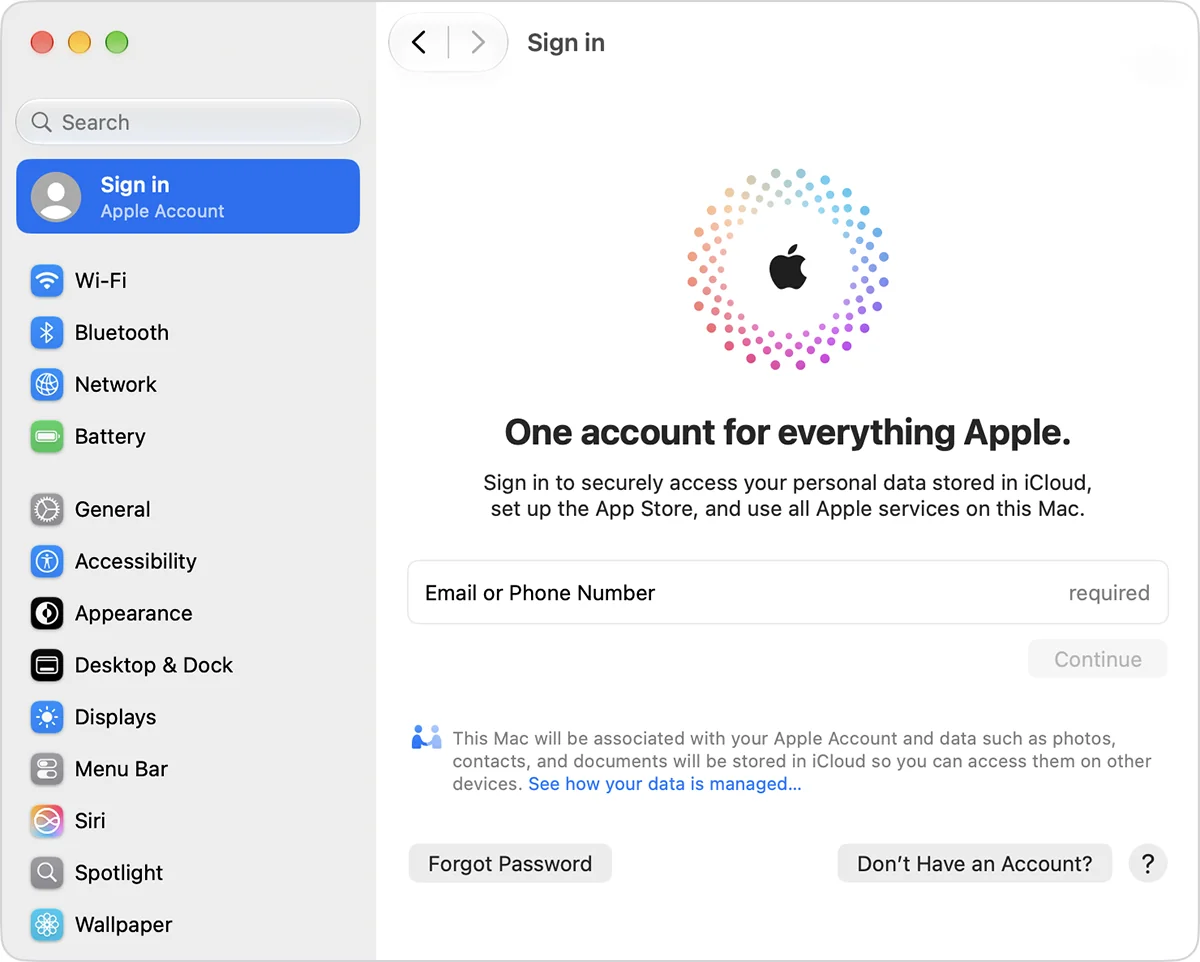
Sur Mac, ouvrez Réglages Système, cliquez sur Se connecter dans la barre latérale, puis sur Vous n'avez pas de compte ?
Étape 3 : saisissez les informations du compte
Fournissez les informations demandées, qui peuvent inclure :
- Votre adresse e-mail
- Un mot de passe sécurisé
- Votre date de naissance
- Un numéro de téléphone pour la vérification
Assurez-vous d'avoir accès à l'adresse e-mail et au numéro de téléphone que vous indiquez.
Étape 4 : choisissez votre pays ou votre région
Lorsqu'on vous demande de choisir un pays ou une région, sélectionnez la région que votre nouvel identifiant Apple doit utiliser.
Par exemple, si votre carte de paiement a été émise à Hong Kong, vous pouvez sélectionner Hong Kong.
Gardez en tête que la région choisie détermine la version de l'App Store et les moyens de paiement accessibles à votre compte.
Étape 5 : saisissez vos informations de paiement
Selon la région et le déroulement de la création du compte, Apple peut vous demander un moyen de paiement et des informations de facturation.
Si l'option Aucun s'affiche, vous pourrez peut-être la sélectionner et ajouter un moyen de paiement plus tard. Cette option n'est pas proposée dans toutes les situations.
Si vous choisissez d'ajouter une carte, vérifiez que ce moyen de paiement est pris en charge dans la région choisie et que les informations de facturation correspondent à celles exigées par l'émetteur de votre carte et par Apple. Apple liste les options acceptées par région dans Modes de paiement utilisables avec votre compte Apple.
Créer un identifiant Apple dans la région correspondante ne garantit pas que toutes les cartes émises dans cette région seront acceptées.
Étape 6 : vérifiez votre compte
Suivez les instructions d'Apple pour vérifier votre adresse e-mail et votre numéro de téléphone. Une fois la vérification terminée, votre nouvel identifiant Apple devrait être prêt à l'emploi.
Vous pouvez ensuite vous connecter à l'App Store avec le nouveau compte.
Important : votre identifiant Apple existant et ses données restent séparés. Les apps téléchargées, l'historique d'achats, les abonnements et le solde du compte ne sont ni transférés ni fusionnés automatiquement d'un identifiant Apple à l'autre.
FAQ
Puis-je avoir plusieurs identifiants Apple ?
Oui. Vous pouvez créer et utiliser plusieurs identifiants Apple, par exemple un pour l'App Store américain et un autre pour l'App Store de Hong Kong. En revanche, les achats, les abonnements et le solde du compte sont généralement liés à l'identifiant Apple utilisé pour les obtenir. Ils ne sont pas transférés automatiquement d'un compte à l'autre.
Pourquoi ne puis-je pas ajouter ma carte bancaire de Hong Kong à mon identifiant Apple américain ?
Les moyens de paiement acceptés par Apple varient selon le pays ou la région : une carte émise à Hong Kong peut donc ne pas répondre aux exigences de paiement d'un identifiant Apple américain. D'autres facteurs peuvent aussi entraîner le refus d'un moyen de paiement, comme des informations de facturation incorrectes, des restrictions imposées par votre banque ou une transaction refusée par l'émetteur de la carte. Consultez les exigences de paiement d'Apple pour la région de votre compte et contactez votre banque si le problème persiste.
Ai-je besoin d'un numéro de téléphone local pour créer un identifiant Apple dans une autre région ?
Pas forcément. Apple exige un numéro de téléphone pour vérifier le compte, mais la nécessité d'un numéro du pays ou de la région choisi dépend des exigences actuelles d'Apple et de son processus de vérification. Utilisez un numéro auquel vous avez accès pour recevoir les codes de vérification.
Puis-je changer le pays ou la région de mon identifiant Apple existant au lieu d'en créer un nouveau ?
Oui. Apple permet de modifier le pays ou la région associé à un identifiant Apple existant. Vous devrez toutefois peut-être dépenser le solde restant du compte, résilier certains abonnements, attendre la fin des adhésions ou des précommandes, et fournir un moyen de paiement et une adresse de facturation valides pour la nouvelle région. Si vous préférez ne pas changer la région de votre compte actuel, créer un identifiant Apple distinct peut être une autre solution.
Puis-je créer un identifiant Apple sans ajouter de carte de crédit ou de débit ?
Dans certains cas, Apple peut proposer l'option de paiement Aucun lors de la création du compte. Sa disponibilité dépend du déroulement de la création du compte et de la région choisie. Si l'option ne s'affiche pas, vous devrez peut-être fournir un moyen de paiement éligible pour terminer la procédure.
Abonnements IA
Les cartes qui paient ChatGPT et Claude
Ces six cartes paient les abonnements ChatGPT et Claude. Rechargez-les depuis votre portefeuille USDT, sans change ni virement bancaire.
- Glow✓ ChatGPT · ClaudeNuméro de carte au paiement
- Pulsar-2✓ ChatGPT · ClaudeNuméro de carte au paiement
- Pulsar-1✓ ChatGPT · ClaudeNuméro de carte au paiement
- Sapphire✓ ChatGPT · ClaudePaiement avec Google Pay
- Beam✓ ChatGPT · ClaudePaiement avec Google Pay
- Lumen✓ ChatGPT · ClaudePaiement avec Google Pay
L’acceptation peut changer selon le marchand, le réseau de la carte et les règles de risque : aucun paiement n’est garanti. Les frais et plafonds sont indiqués dans l’app.
Voir toutes les cartes →