 Moth

Haben Sie schon einmal versucht, Ihre in Hongkong ausgegebene Bankkarte im App Store zu hinterlegen, und die Zahlungsmethode wurde immer wieder abgelehnt?
Das kann passieren, wenn Sie eine US-Apple-ID nutzen, aber eine Zahlungsmethode aus einer anderen Region wie Hongkong hinzufügen möchten. Die Zahlungsmethoden und Abrechnungsanforderungen von Apple unterscheiden sich je nach Land oder Region. Eine Karte, die anderswo problemlos funktioniert, wird von einer US-Apple-ID daher womöglich nicht akzeptiert.
Das Problem liegt nicht unbedingt nur an der Ausgaberegion der Karte. Auch Einschränkungen Ihrer Bank, Ihre Rechnungsdaten und die Zahlungsanforderungen von Apple können beeinflussen, ob sich eine Karte hinzufügen lässt. Diese Prüfungen erklären wir ausführlich im Artikel warum eine singapurische Visa-Karte nicht mit einer US-Apple-ID funktioniert.
Eine mögliche Lösung ist, eine separate Apple-ID für die Region zu erstellen, in der Ihre Zahlungskarte ausgegeben wurde. Haben Sie zum Beispiel eine Karte aus Hongkong, können Sie eine Hongkong-Apple-ID in Betracht ziehen. Dieser Leitfaden zeigt, wie Sie eine Apple-ID in einem anderen Land oder einer anderen Region erstellen, und beantwortet häufige Fragen zu Apple-ID-Regionen und Zahlungen im App Store.
Apple nennt die Apple-ID inzwischen Apple Account, daher tragen die Tasten auf Ihrem Gerät den neuen Namen. Die Schritte bleiben dieselben.
1. Was Sie brauchen, bevor Sie eine Apple-ID in einer anderen Region erstellen
Legen Sie sich vorab Folgendes bereit:
- Eine E-Mail-Adresse: Verwenden Sie eine E-Mail-Adresse, die noch nicht mit einer anderen Apple-ID verknüpft ist.
- Eine Telefonnummer: Sie brauchen Zugriff auf eine Telefonnummer, die Bestätigungscodes empfangen kann. Ob eine lokale Nummer nötig ist, hängt von den Verifizierungsanforderungen von Apple ab.
- Ihr gewünschtes Land bzw. Ihre gewünschte Region: Wählen Sie die Region, die zu dem geplanten App Store-Account und Ihrer Zahlungsweise passt.
- Korrekte persönliche Daten und Rechnungsdaten: Geben Sie Daten ein, die den Anforderungen von Apple für die gewählte Region entsprechen.
2. So erstellen Sie eine Apple-ID in einem anderen Land oder einer anderen Region
Sie können eine neue Apple-ID direkt auf Ihrem iPhone oder iPad erstellen. Die genauen Bildschirme können je nach Gerät und iOS-Version abweichen. Die offizielle Anleitung von Apple finden Sie unter Neuen Apple Account erstellen.
Schritt 1: Den App Store öffnen
Öffnen Sie den App Store auf Ihrem iPhone oder iPad und tippen Sie oben rechts auf Ihr Profilbild.
Wenn Sie gerade mit Ihrer US-Apple-ID angemeldet sind, müssen Sie sich eventuell zuerst vom App Store-Account abmelden.
Schritt 2: Eine neue Apple-ID anlegen
Tippen Sie auf Neuen Apple Account erstellen und folgen Sie den Anweisungen auf dem Bildschirm.
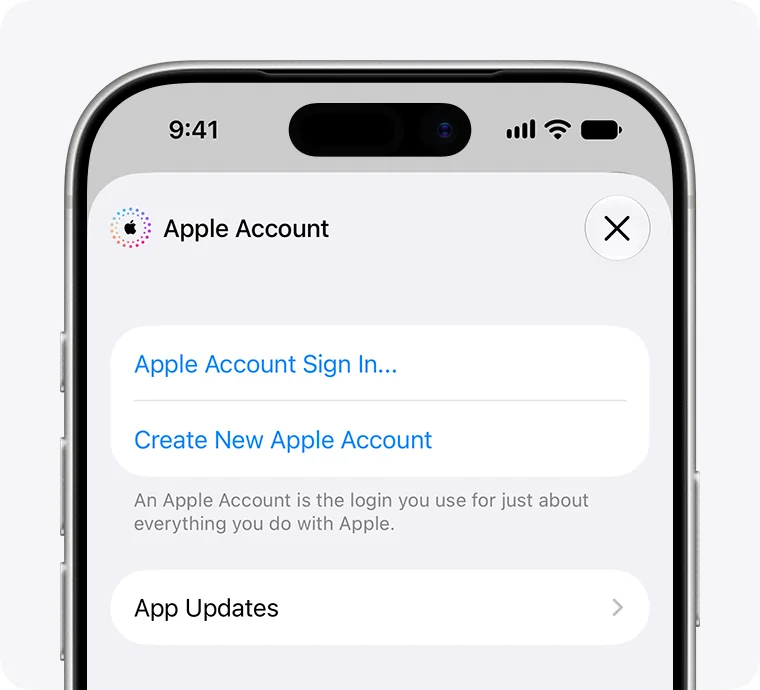
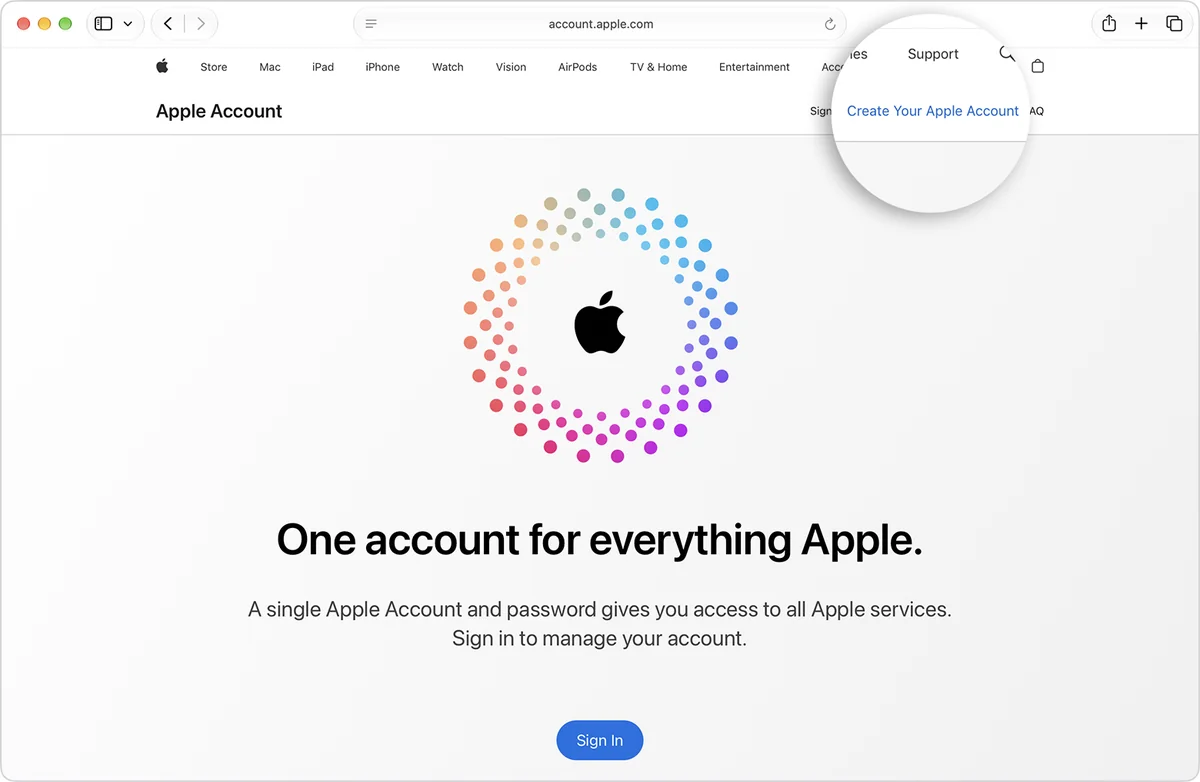
Wird diese Option nicht angezeigt, empfiehlt Apple, sicherzustellen, dass Sie bei iCloud abgemeldet sind. Sie können auch die offizielle Account-Website von Apple aufrufen und auf Deinen Apple Account erstellen klicken, um einen Account anzulegen.
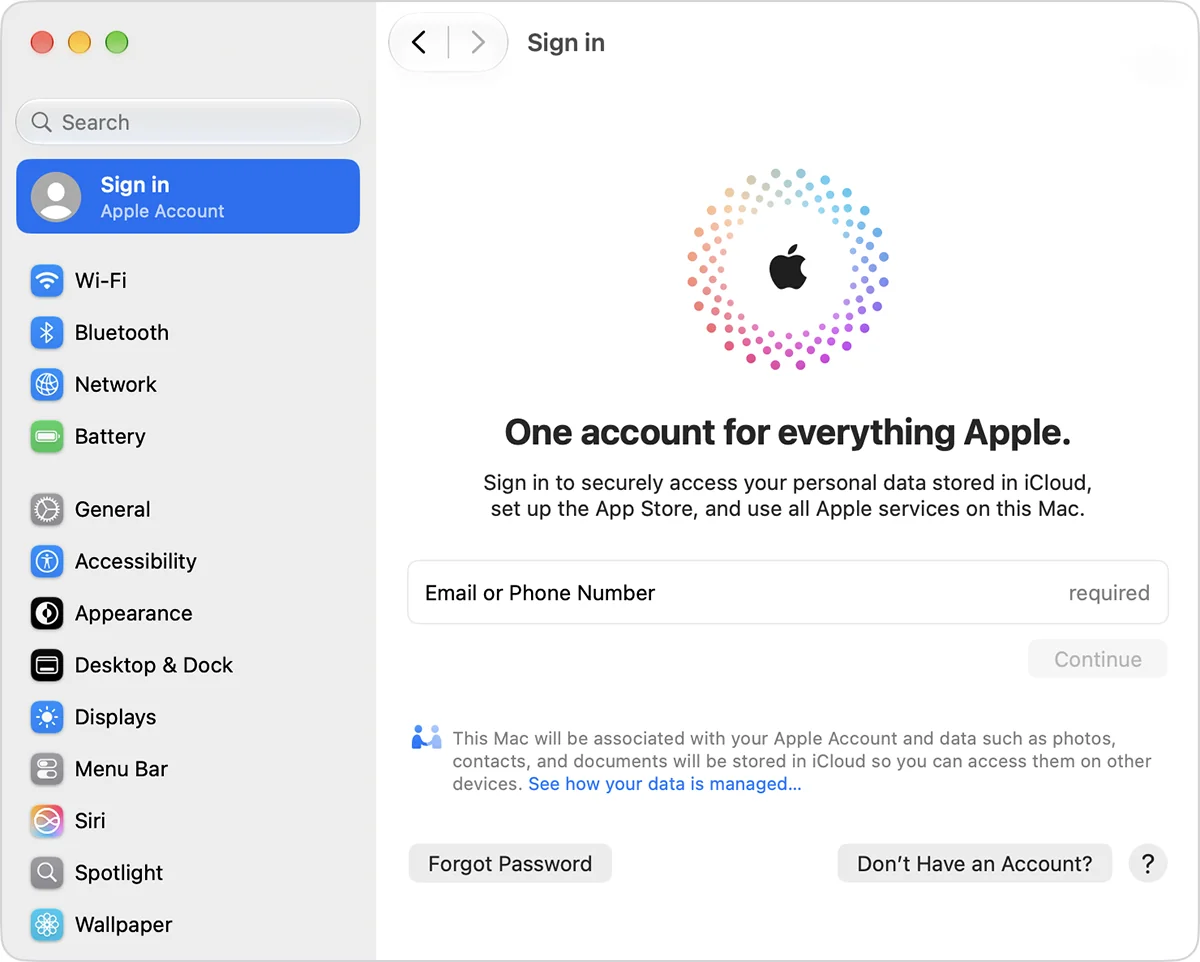
Auf dem Mac öffnen Sie die Systemeinstellungen, klicken in der Seitenleiste auf Anmelden und dann auf Du hast keinen Account?
Schritt 3: Ihre Account-Daten eingeben
Geben Sie die abgefragten Daten ein. Dazu können gehören:
- Ihre E-Mail-Adresse
- Ein sicheres Passwort
- Ihr Geburtsdatum
- Eine Telefonnummer zur Verifizierung
Achten Sie darauf, dass Sie auf die angegebene E-Mail-Adresse und Telefonnummer zugreifen können.
Schritt 4: Land oder Region auswählen
Wenn Sie aufgefordert werden, ein Land oder eine Region zu wählen, wählen Sie die Region, die Ihre neue Apple-ID nutzen soll.
Wurde Ihre Zahlungskarte zum Beispiel in Hongkong ausgegeben, können Sie Hongkong wählen.
Beachten Sie, dass die gewählte Region bestimmt, welcher App Store und welche Zahlungsmethoden für Ihren Account verfügbar sind.
Schritt 5: Zahlungsinformationen eingeben
Je nach Region und Ablauf der Account-Einrichtung kann Apple Sie nach einer Zahlungsmethode und Rechnungsdaten fragen.
Wird die Option Keine angezeigt, können Sie sie eventuell auswählen und später eine Zahlungsmethode hinzufügen. Diese Option steht nicht in jedem Fall zur Verfügung.
Wenn Sie eine Karte hinzufügen, achten Sie darauf, dass die Zahlungsmethode in der gewählten Region unterstützt wird und die Rechnungsdaten mit den Angaben übereinstimmen, die Ihr Kartenherausgeber und Apple verlangen. Welche Optionen in welcher Region akzeptiert werden, listet Apple unter Zahlungsmethoden, die du mit deinem Apple Account verwenden kannst auf.
Auch wenn Sie eine Apple-ID in der passenden Region erstellen, ist nicht garantiert, dass jede dort ausgegebene Karte akzeptiert wird.
Schritt 6: Den Account verifizieren
Folgen Sie den Anweisungen von Apple, um Ihre E-Mail-Adresse und Telefonnummer zu bestätigen. Sobald die Verifizierung abgeschlossen ist, sollte Ihre neue Apple-ID einsatzbereit sein.
Danach können Sie sich mit dem neuen Account im App Store anmelden.
Wichtig: Ihre bisherige Apple-ID und ihre Daten bleiben davon getrennt. App-Downloads, Kaufhistorie, Abos und Guthaben werden nicht automatisch zwischen Apple-IDs übertragen oder zusammengeführt.
FAQ
Kann ich mehr als eine Apple-ID haben?
Ja. Sie können mehrere Apple-IDs erstellen und nutzen, zum Beispiel eine für den US-App Store und eine für den App Store in Hongkong. Käufe, Abos und Guthaben sind jedoch in der Regel an die Apple-ID gebunden, mit der sie getätigt wurden. Sie werden nicht automatisch zwischen Accounts übertragen.
Warum kann ich meine Bankkarte aus Hongkong nicht zu meiner US-Apple-ID hinzufügen?
Welche Zahlungsmethoden Apple akzeptiert, unterscheidet sich je nach Land oder Region. Eine in Hongkong ausgegebene Karte erfüllt daher womöglich nicht die Zahlungsanforderungen einer US-Apple-ID. Auch andere Faktoren können dazu führen, dass eine Zahlungsmethode abgelehnt wird, etwa falsche Rechnungsdaten, Einschränkungen Ihrer Bank oder eine vom Kartenherausgeber abgelehnte Transaktion. Prüfen Sie die Zahlungsanforderungen von Apple für die Region Ihres Accounts und wenden Sie sich an Ihre Bank, wenn das Problem bestehen bleibt.
Brauche ich eine lokale Telefonnummer, um eine Apple-ID in einer anderen Region zu erstellen?
Nicht unbedingt. Apple verlangt eine Telefonnummer zur Verifizierung des Accounts, aber ob Sie eine Nummer aus dem gewählten Land bzw. der gewählten Region brauchen, hängt von den aktuellen Anforderungen und dem Verifizierungsablauf von Apple ab. Verwenden Sie eine Nummer, auf die Sie zugreifen können, um Bestätigungscodes zu empfangen.
Kann ich das Land oder die Region meiner bestehenden Apple-ID ändern, statt eine neue zu erstellen?
Ja. Apple erlaubt es, das Land oder die Region einer bestehenden Apple-ID zu ändern. Möglicherweise müssen Sie dafür jedoch Ihr restliches Guthaben aufbrauchen, bestimmte Abos kündigen, warten, bis Mitgliedschaften oder Vorbestellungen enden, und eine gültige Zahlungsmethode sowie Rechnungsadresse für die neue Region angeben. Wenn Sie die Region Ihres bestehenden Accounts unverändert lassen möchten, kann eine separate Apple-ID eine Alternative sein.
Kann ich eine Apple-ID erstellen, ohne eine Kredit- oder Debitkarte hinzuzufügen?
Unter bestimmten Umständen bietet Apple bei der Account-Erstellung die Zahlungsoption Keine an. Ob sie verfügbar ist, hängt vom Ablauf der Account-Einrichtung und der gewählten Region ab. Wird die Option nicht angezeigt, müssen Sie eventuell eine geeignete Zahlungsmethode angeben, um den Vorgang abzuschließen.
KI-Abos
Karten für ChatGPT und Claude
Mit diesen sechs Karten bezahlen Sie ChatGPT- und Claude-Abos. Aufgeladen aus Ihrer USDT-Wallet, ohne Währungstausch oder Banküberweisung.
- Glow✓ ChatGPT · ClaudeKartennummer beim Checkout
- Pulsar-2✓ ChatGPT · ClaudeKartennummer beim Checkout
- Pulsar-1✓ ChatGPT · ClaudeKartennummer beim Checkout
- Sapphire✓ ChatGPT · ClaudeZahlung mit Google Pay
- Beam✓ ChatGPT · ClaudeZahlung mit Google Pay
- Lumen✓ ChatGPT · ClaudeZahlung mit Google Pay
Ob eine Zahlung angenommen wird, hängt vom Händler, vom Kartennetz und von Risikoregeln ab; keine Zahlung ist garantiert. Gebühren und Limits stehen in der App.
Alle Karten ansehen →