 Moth
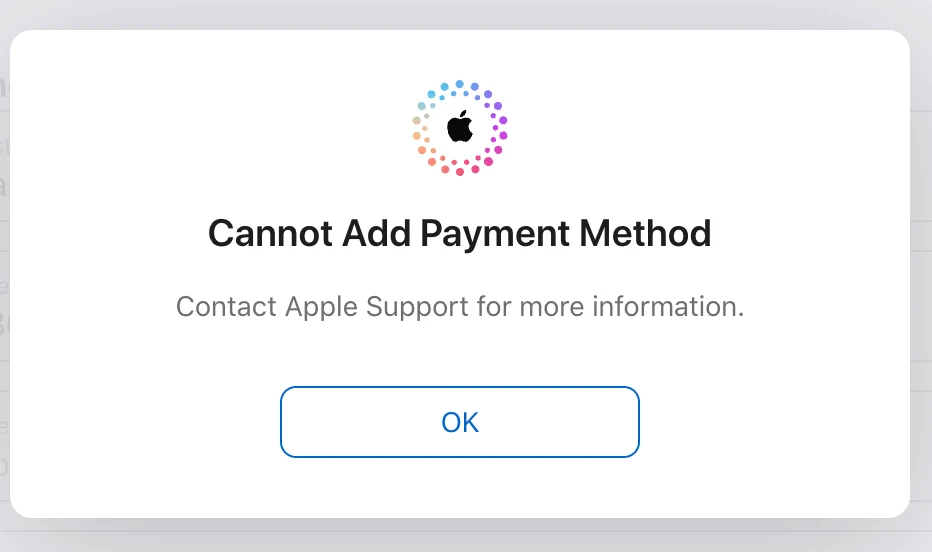
Sie wollen eine Karte aus Singapur zu Ihrer US-Apple-ID hinzufügen, und Apple antwortet nur mit „Zahlungsmethode kann nicht hinzugefügt werden“ ("Cannot Add Payment Method"). Die Karte ist aktiv, das Guthaben reicht, und Sie haben sogar eine US-Rechnungsadresse eingetragen. Trotzdem klappt es nicht.
Hier erfahren Sie, woran das liegt und was Sie tun können.
1. Typische Probleme beim Hinzufügen der Karte

Dieselbe Karte, derselbe Fehler, jedes Mal
Die meisten Betroffenen berichten von demselben Muster: Überall sonst zahlt die Karte problemlos, nur der App Store lehnt sie immer wieder ab.
- Sie können eine singapurische Visa-Karte nicht zu einer US-Apple-ID hinzufügen.
- Apple zeigt „Zahlungsinformationen können nicht überprüft werden“ ("Unable to Verify Payment Information").
- Eine US-Rechnungsadresse mit ZIP-Code (US-Postleitzahl) hilft nicht weiter.
- Bei normalen Einkäufen funktioniert die Karte, im App Store aber nicht.
- Auch nach mehreren Versuchen schlägt es immer wieder fehl.
2. Warum scheitert eine singapurische Visa-Karte an einer US-Apple-ID?
Der Hauptgrund: Das Ausgabeland der Karte passt nicht zum Land bzw. zur Region Ihrer Apple-ID.
Apple wendet auf jede Zahlungsmethode für die Apple-ID regionale Regeln an. Ob eine Karte akzeptiert wird, hängt nicht nur vom Visa- oder Mastercard-Logo ab. Apple prüft auch, wo die Karte ausgegeben wurde und ob die Verifizierungsdaten stimmen.
| Was Apple prüft | Was das für eine singapurische Visa-Karte bedeutet |
|---|---|
| Ausgabeland der Karte (BIN) | Eine singapurische BIN passt nicht zu einer US-Apple-ID |
| Rechnungsadresse (AVS) | Eine US-Adresse stimmt nicht mit den Daten Ihrer Bank in Singapur überein |
| Kartentyp | Manche BINs von Prepaid- und virtuellen Karten sind eingeschränkt |
| Autorisierung über 0 $ oder 1 $ | Die Bank oder der Zahlungsdienstleister kann die Testbuchung ablehnen |
Grund 1: Das Ausgabeland der Karte passt nicht zur Region Ihrer Apple-ID
Das ist das eigentliche Problem
Eine US-Apple-ID erwartet eine Zahlungsmethode, die die regionalen Anforderungen der USA erfüllt. Eine in Singapur ausgegebene Karte trägt eine singapurische BIN (Bank Identification Number, also die ersten Ziffern der Kartennummer).
Bei der Verifizierung kann Apple das Ausgabeland aus der BIN auslesen und die Karte ablehnen, weil sie nicht zur US-Kontoregion passt. Anders gesagt: Eine Karte, die internationale Visa-Zahlungen unterstützt, wird nicht automatisch von einer US-Apple-ID akzeptiert.
Grund 2: Die Prüfung der Rechnungsadresse (AVS) schlägt fehl
Die Adresse muss mit den Daten Ihrer Bank übereinstimmen
Apple fragt nach Ihrem Namen und Ihrer Rechnungsadresse, und diese sollten mit den Angaben beim Kartenherausgeber übereinstimmen.
Wenn Sie eine in Singapur ausgegebene Karte nutzen, aber eine US-Rechnungsadresse eingeben, fällt die Adressprüfung wahrscheinlich durch. Eine beliebige US-Adresse oder ein ZIP-Code ändert nichts daran, dass das Ausgabeland der Karte nicht passt.
Grund 3: BINs von Prepaid- oder virtuellen Karten werden nicht unterstützt
Apple kann bestimmte BINs von Prepaid- oder virtuellen Karten einschränken. Selbst eine Karte aus demselben Land wie Ihre Apple-ID kommt nicht garantiert durch, denn die Einschränkung hängt von der konkreten BIN ab.
Grund 4: Die Autorisierung über 0 $ oder 1 $ schlägt fehl
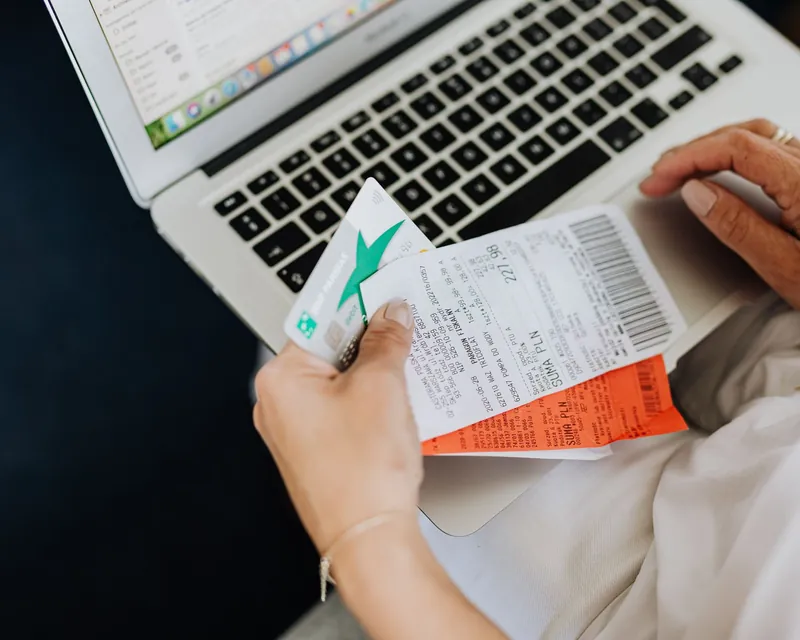
Eine kleine Testbuchung muss durchgehen
Wenn Sie eine Karte hinzufügen, kann Apple eine Autorisierung über 0 $ oder 1 $ vornehmen, um zu prüfen, ob die Zahlungsmethode funktioniert.
Die Verifizierung kann fehlschlagen, wenn:
- das Guthaben auf der Karte zu niedrig oder die Karte gesperrt ist.
- der Kartenherausgeber die Autorisierung ablehnt.
- der Zahlungsdienstleister oder die Bank die Buchung aus Risikogründen blockiert.
Diese Fälle können Sie im Transaktionsverlauf der Karte prüfen. Taucht die Testbuchung dort als abgelehnt auf, lesen Sie, warum eine Karte bei jedem Händler abgelehnt werden kann.
3. So lösen Sie das Zahlungsproblem mit der Apple-ID
Welche Lösung passt, hängt davon ab, wo Ihre Karte ausgegeben wurde und ob Sie das US-Konto behalten müssen.
| Option | Geeignet für | Bleibt Ihre US-Apple-ID erhalten? |
|---|---|---|
| Wechsel zu einer singapurischen Apple-ID | Direkt mit Ihrer singapurischen Visa-Karte bezahlen | Nein |
| Bankkarte aus den USA nutzen | Apps und Dienste, die es nur in den USA gibt | Ja |
| US-Apple-Geschenkkarte einlösen | US-Konto ohne US-Karte behalten | Ja |
Option 1: Eine singapurische Apple-ID nutzen (empfohlen)
Wenn Sie direkt mit Ihrer singapurischen Visa-Karte bezahlen möchten, ist der einfachste Weg, das Land oder die Region Ihrer Apple-ID auf Singapur zu ändern.
Region Ihres Apple Accounts auf Singapur ändern
Auf dem iPhone, in der App „Einstellungen“
Konto umstellen, dann die Karte erneut hinzufügen

- 01
Öffnen Sie „Einstellungen“ und tippen Sie auf Ihren Namen
Damit öffnen Sie Ihren Apple Account.
- 02
Tippen Sie auf „Medien & Käufe“
Tippen Sie dann auf „Account anzeigen“. Eventuell müssen Sie sich anmelden.
- 03
Tippen Sie auf „Land/Region“
Wählen Sie „Land oder Region ändern“.
- 04
Wählen Sie Singapur
Lesen und akzeptieren Sie die Bedingungen.
- 05
Geben Sie Ihre singapurischen Zahlungsdaten ein
Verwenden Sie die Rechnungsadresse, die bei Ihrem Kartenherausgeber hinterlegt ist.
- 06
Fügen Sie Ihre singapurische Visa-Karte erneut hinzu
Apple führt eine neue Verifizierung für die Region Singapur durch.
Bevor Sie wechseln
Möglicherweise müssen Sie Ihr restliches Apple Account-Guthaben aufbrauchen, einige Abos kündigen und warten, bis ausstehende Käufe oder Rückerstattungen abgeschlossen sind. Prüfen Sie vorher die offiziellen Anforderungen von Apple.
Option 2: Eine Bankkarte aus den USA nutzen
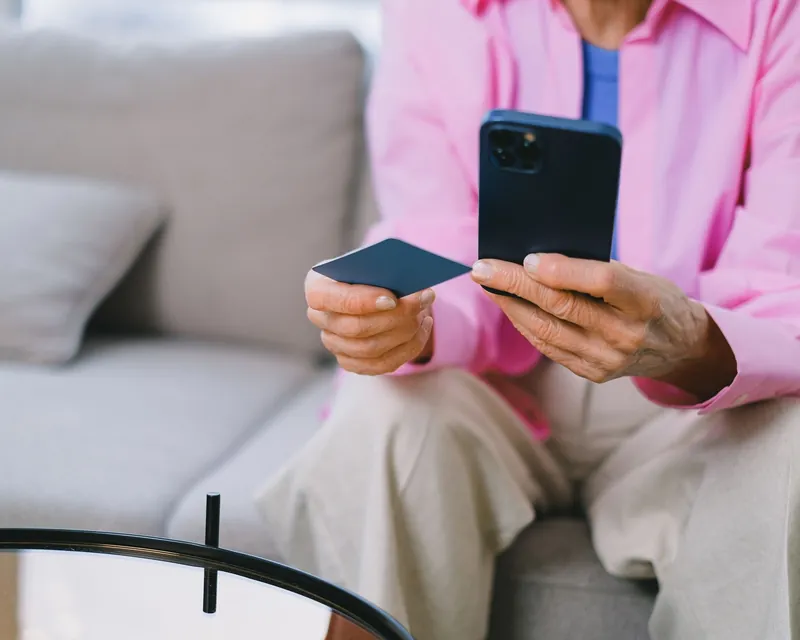
Für Apps und Dienste, die es nur in den USA gibt
Wenn Sie eine US-Apple-ID behalten müssen, zum Beispiel um Apps zu kaufen, die nur im US-App Store angeboten werden, brauchen Sie eine Zahlungsmethode, die die regionalen Anforderungen der USA erfüllt.
Eine Karte, die mit einer US-Apple-ID funktioniert
3 PrüfpunkteAnforderungen an die Karte
1. BIN aus den USA
Die Karte wurde in den USA ausgegeben.
2. Passende Rechnungsadresse
Die Rechnungsadresse stimmt mit den Angaben beim Kartenherausgeber überein.
3. Echte US-Ausgabedaten
Eine US-Rechnungsadresse macht aus einer in Singapur ausgegebenen Karte noch keine US-Karte.
Gut zu wissen
Apple führt trotzdem eine eigene Verifizierung durch. Auch wenn diese Anforderungen erfüllt sind, ist die Freigabe nicht garantiert.
Option 3: Eine US-Apple-Geschenkkarte einlösen
Wenn Sie Ihre US-Apple-ID behalten möchten, aber keine Karte aus den USA haben, können Sie Guthaben mit einer US-Apple-Geschenkkarte aufladen. Eine Bankkarte müssen Sie dafür gar nicht verknüpfen.
Guthaben mit einer US-Apple-Geschenkkarte aufladen
Im App Store
Guthaben im Apple Account aufladen
- 01
Kaufen Sie eine US-Apple-Geschenkkarte
Die Region der Geschenkkarte muss mit der Region Ihres Apple Accounts übereinstimmen.
- 02
Öffnen Sie den App Store und rufen Sie Ihre Accountseite auf
Tippen Sie auf Ihr Profilbild.
- 03
Tippen Sie auf „Geschenkkarte oder Code einlösen“
Geben Sie den Code ein oder scannen Sie ihn.
- 04
Nutzen Sie das Guthaben
Verwenden Sie es für Apps und andere berechtigte Dienste.
Bezahlen der Geschenkkarte
Ob Sie mit einer in Singapur ausgegebenen Karte eine US-Apple-Geschenkkarte kaufen können, hängt vom Zahlungskanal des Verkäufers ab. Testen Sie es daher zuerst mit einem kleinen Betrag.
4. Fazit
Wenn sich Ihre singapurische Visa-Karte nicht mit einer US-Apple-ID verknüpfen lässt, prüfen Sie zuerst, ob das Ausgabeland der Karte zur Region Ihres Apple Accounts passt. Die US-Rechnungsadresse immer wieder zu ändern, behebt eine Abweichung auf BIN-Ebene nicht.
Je nach Bedarf wechseln Sie zu einer singapurischen Apple-ID, nutzen eine geeignete Karte aus den USA oder laden das Konto mit einer US-Apple-Geschenkkarte auf. Am zuverlässigsten beenden Sie die Verifizierungsfehler, indem Sie die Zahlungsmethode an die Region Ihres Apple Accounts anpassen.
FAQ
Meine singapurische Visa-Karte unterstützt internationale Zahlungen. Warum kann ich sie nicht zu einer US-Apple-ID hinzufügen?
Visa ist ein Zahlungsnetzwerk und sagt Apple nicht, wo die Karte ausgegeben wurde. Apple prüft außerdem, ob die Zahlungsmethode die regionalen Anforderungen Ihres Apple Accounts erfüllt, und eine in Singapur ausgegebene Karte erfüllt die US-Anforderungen nicht.
Hilft es, eine US-Rechnungsadresse einzugeben?
Nein. Eine Rechnungsadresse kann das Ausgabeland der Karte nicht ändern. Eine singapurische BIN bleibt eine singapurische BIN, auch wenn Sie eine US-Adresse eingeben, und die abweichende Adresse kann zusätzlich die AVS-Prüfung scheitern lassen.
Meine Karte hat genug Guthaben. Warum zeigt Apple trotzdem „Zahlungsinformationen können nicht überprüft werden“?
Genug Geld auf der Karte heißt nicht, dass sie die Verifizierung besteht. Prüfen Sie zuerst, ob das Ausgabeland der Karte zur Region Ihrer Apple-ID passt, dann die Rechnungsadresse und ob die Autorisierung über 0 $ oder 1 $ abgelehnt wurde.
Kann ich eine singapurische Visa-Karte mit einer singapurischen Apple-ID nutzen?
Sie können es versuchen. Nutzen Sie eine Apple-ID mit der Region Singapur und geben Sie die Rechnungsadresse ein, die bei Ihrem Kartenherausgeber hinterlegt ist. Ob die Karte am Ende akzeptiert wird, hängt weiterhin von der Verifizierung durch Apple ab.
Was, wenn ich eine US-Apple-ID nutzen muss? Gibt es Alternativen?
Sie können das Konto mit einer eingelösten US-Apple-Geschenkkarte aufladen oder eine Bankkarte aus den USA nutzen, die die Zahlungsanforderungen von Apple erfüllt.
KI-Abos
Karten für ChatGPT und Claude
Mit diesen sechs Karten bezahlen Sie ChatGPT- und Claude-Abos. Aufgeladen aus Ihrer USDT-Wallet, ohne Währungstausch oder Banküberweisung.
- Glow✓ ChatGPT · ClaudeKartennummer beim Checkout
- Pulsar-2✓ ChatGPT · ClaudeKartennummer beim Checkout
- Pulsar-1✓ ChatGPT · ClaudeKartennummer beim Checkout
- Sapphire✓ ChatGPT · ClaudeZahlung mit Google Pay
- Beam✓ ChatGPT · ClaudeZahlung mit Google Pay
- Lumen✓ ChatGPT · ClaudeZahlung mit Google Pay
Ob eine Zahlung angenommen wird, hängt vom Händler, vom Kartennetz und von Risikoregeln ab; keine Zahlung ist garantiert. Gebühren und Limits stehen in der App.
Alle Karten ansehen →