 Moth

¿Alguna vez has intentado añadir tu tarjeta bancaria emitida en Hong Kong al App Store y has visto que el método de pago se rechaza una y otra vez?
Esto puede pasar cuando usas un ID de Apple de EE. UU. pero intentas añadir un método de pago emitido en otra región, como Hong Kong. Los métodos de pago y los requisitos de facturación de Apple cambian según el país o la región, así que una tarjeta que funciona sin problema en otros sitios puede no ser aceptada en un ID de Apple de EE. UU.
El problema no se debe necesariamente solo a la región de emisión de la tarjeta. Las restricciones de tu banco, los datos de facturación y los requisitos de pago de Apple también pueden influir en si se puede añadir una tarjeta. Explicamos estas comprobaciones en detalle en por qué una tarjeta Visa de Singapur no funciona con un ID de Apple de EE. UU..
Una posible solución es crear un ID de Apple aparte para la región donde se emitió tu tarjeta. Por ejemplo, si tienes una tarjeta emitida en Hong Kong, puedes plantearte crear un ID de Apple de Hong Kong. En esta guía te explicamos cómo crear un ID de Apple de otro país o región y respondemos a las dudas más habituales sobre las regiones del ID de Apple y los pagos en el App Store.
Apple ahora llama al ID de Apple Cuenta de Apple, así que los botones de tu dispositivo usan el nuevo nombre. Los pasos son los mismos.
1. Qué necesitas antes de crear un ID de Apple de otra región
Antes de empezar, ten preparado lo siguiente:
- Una dirección de correo electrónico: usa una dirección que no esté asociada ya a otro ID de Apple.
- Un número de teléfono: necesitas acceso a un número que pueda recibir códigos de verificación. Que haga falta un número local depende de los requisitos de verificación de Apple.
- El país o la región que prefieras: elige la región que encaje con la cuenta del App Store que quieres usar y con tu forma de pago.
- Datos personales y de facturación correctos: introduce información que cumpla los requisitos de Apple para la región elegida.
2. Cómo crear un ID de Apple de otro país o región
Puedes crear un nuevo ID de Apple directamente en tu iPhone o iPad. Las pantallas pueden variar según el dispositivo y la versión de iOS. Apple explica el proceso en Cómo crear una nueva cuenta de Apple.
Paso 1: abre el App Store
Abre el App Store en tu iPhone o iPad y toca tu foto de perfil en la esquina superior derecha.
Si tienes la sesión iniciada con tu ID de Apple de EE. UU., puede que primero tengas que cerrar la sesión de esa cuenta en el App Store.
Paso 2: empieza a crear un nuevo ID de Apple
Toca Crear Nueva Cuenta de Apple y sigue las instrucciones en pantalla.
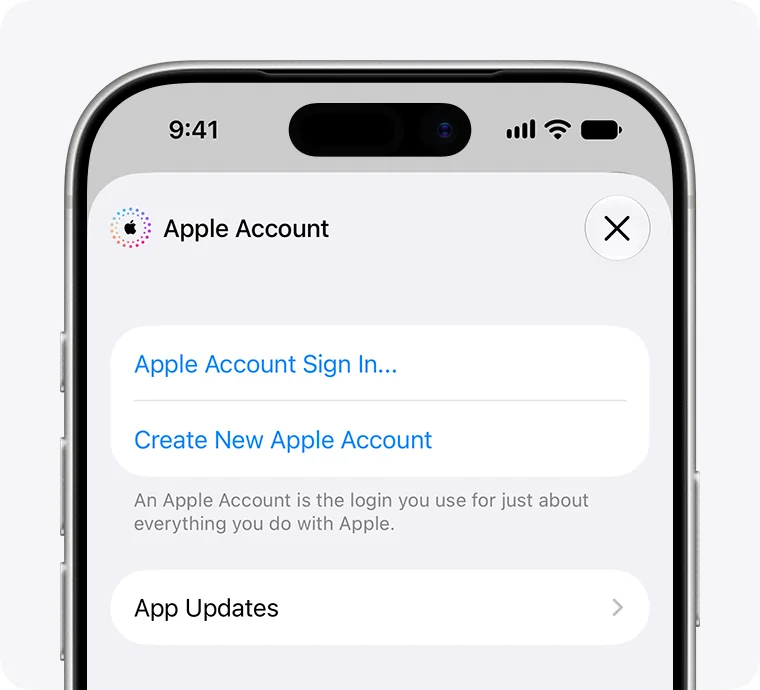
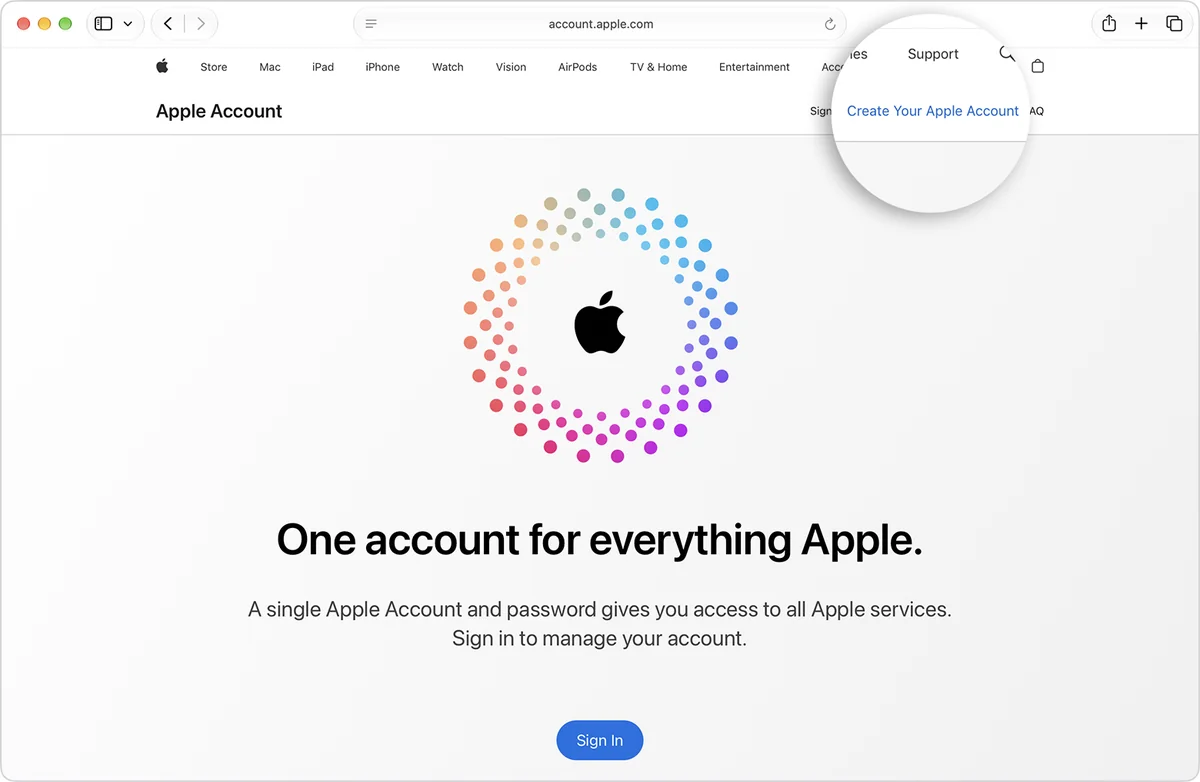
Si no ves esta opción, Apple recomienda comprobar que has cerrado la sesión de iCloud. También puedes ir al sitio web oficial de cuentas de Apple y hacer clic en Crear tu Cuenta de Apple para empezar a crear la cuenta.
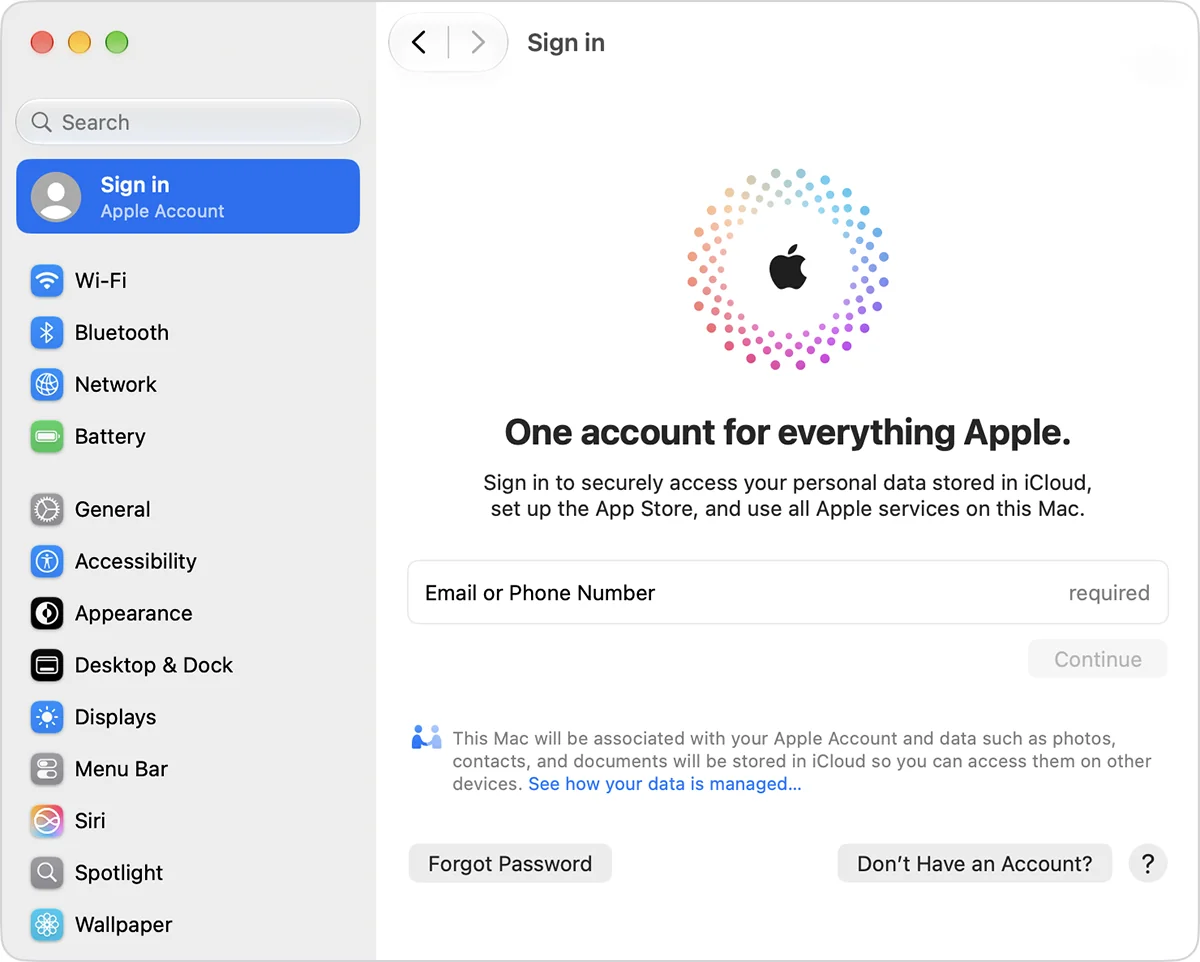
En un Mac, abre Ajustes del Sistema, haz clic en Iniciar sesión en la barra lateral y luego haz clic en ¿No tienes una cuenta?
Paso 3: introduce los datos de tu cuenta
Rellena los datos que se te piden, que pueden incluir:
- Tu dirección de correo electrónico
- Una contraseña segura
- Tu fecha de nacimiento
- Un número de teléfono para la verificación
Asegúrate de que tienes acceso a la dirección de correo y al número de teléfono que indiques.
Paso 4: selecciona tu país o región
Cuando se te pida elegir un país o una región, selecciona la región que quieres que use tu nuevo ID de Apple.
Por ejemplo, si tu tarjeta se emitió en Hong Kong, puedes seleccionar Hong Kong.
Ten en cuenta que la región elegida determina qué tienda del App Store y qué métodos de pago tendrá disponibles tu cuenta.
Paso 5: introduce tus datos de pago
Según la región y el proceso de creación de la cuenta, Apple puede pedirte un método de pago y tus datos de facturación.
Si aparece la opción Ninguno, puede que puedas seleccionarla y añadir un método de pago más adelante. Esta opción no está disponible en todos los casos.
Si decides añadir una tarjeta, comprueba que el método de pago se admite en la región elegida y que los datos de facturación coinciden con lo que exigen el emisor de la tarjeta y Apple. Apple detalla las opciones aceptadas en cada región en Métodos de pago que se pueden usar con la Cuenta de Apple.
Crear un ID de Apple en la región que coincide con tu tarjeta no garantiza que se acepten todas las tarjetas emitidas allí.
Paso 6: verifica tu cuenta
Sigue las instrucciones de Apple para verificar tu dirección de correo electrónico y tu número de teléfono. Cuando termines la verificación, tu nuevo ID de Apple debería estar listo para usarse.
Después ya puedes iniciar sesión en el App Store con la nueva cuenta.
Importante: tu ID de Apple actual y sus datos siguen siendo independientes. Las apps descargadas, el historial de compras, las suscripciones y el saldo de la cuenta no se transfieren ni se combinan automáticamente entre ID de Apple.
FAQ
¿Puedo tener más de un ID de Apple?
Sí. Puedes crear y usar varios ID de Apple, por ejemplo, uno para el App Store de EE. UU. y otro para el App Store de Hong Kong. Eso sí, las compras, las suscripciones y el saldo de la cuenta suelen quedar asociados al ID de Apple con el que se obtuvieron, y no se transfieren automáticamente entre cuentas.
¿Por qué no puedo añadir mi tarjeta bancaria de Hong Kong a mi ID de Apple de EE. UU.?
Los métodos de pago que acepta Apple cambian según el país o la región, así que una tarjeta emitida en Hong Kong puede no cumplir los requisitos de pago de un ID de Apple de EE. UU. Otros factores también pueden hacer que se rechace un método de pago, como unos datos de facturación incorrectos, restricciones impuestas por tu banco o una transacción rechazada por el emisor de la tarjeta. Consulta los requisitos de pago de Apple para la región de tu cuenta y ponte en contacto con tu banco si el problema continúa.
¿Necesito un número de teléfono local para crear un ID de Apple de otra región?
No necesariamente. Apple exige un número de teléfono para verificar la cuenta, pero que necesites un número del país o la región elegidos depende de los requisitos y del proceso de verificación que Apple aplique en ese momento. Asegúrate de usar un número al que tengas acceso para recibir los códigos de verificación.
¿Puedo cambiar el país o la región de mi ID de Apple actual en lugar de crear uno nuevo?
Sí. Apple permite cambiar el país o la región asociados a un ID de Apple existente. Sin embargo, puede que tengas que gastar el saldo que te quede en la cuenta, cancelar algunas suscripciones, esperar a que terminen las membresías o las reservas y proporcionar un método de pago y una dirección de facturación válidos para la nueva región. Si prefieres no cambiar la región de tu cuenta actual, crear un ID de Apple aparte puede ser otra opción.
¿Puedo crear un ID de Apple sin añadir una tarjeta de crédito o débito?
En algunos casos, Apple puede ofrecer la opción de pago Ninguno al crear la cuenta. Su disponibilidad depende del proceso de creación de la cuenta y de la región elegida. Si no aparece esta opción, puede que tengas que añadir un método de pago válido para completar el proceso.
Suscripciones de IA
Tarjetas que pagan ChatGPT y Claude
Estas seis tarjetas pagan suscripciones de ChatGPT y Claude. Recárgalas desde tu billetera en USDT, sin cambio de divisa ni transferencia bancaria.
- Glow✓ ChatGPT · ClaudeNúmero de tarjeta en el pago
- Pulsar-2✓ ChatGPT · ClaudeNúmero de tarjeta en el pago
- Pulsar-1✓ ChatGPT · ClaudeNúmero de tarjeta en el pago
- Sapphire✓ ChatGPT · ClaudePago con Google Pay
- Beam✓ ChatGPT · ClaudePago con Google Pay
- Lumen✓ ChatGPT · ClaudePago con Google Pay
La aceptación puede cambiar según el comercio, la red de la tarjeta y las reglas de riesgo, así que ningún pago está garantizado. Las comisiones y los límites se muestran en la app.
Ver todas las tarjetas →